Logo a STL: logos 3D en relieve desde PNG o SVG
Arrastra tu logo y obtén una insignia, un letrero, un sello o un cortador de galletas con el mismo contorno. Los trazados SVG salen nítidos; el PNG también funciona.
En resumen: Para convertir un logo en STL, arrastra el PNG, SVG, JPG o WebP a la herramienta de MeshShift y el modo sello eleva las partes oscuras del logo sobre una placa. El control de umbral decide qué cuenta como logo y qué como fondo, y los píxeles transparentes se tratan siempre como vacío.
Ajusta el ancho en milímetros, la altura del logo, el grosor de la placa y el contorno (rectángulo, redondeado, círculo o corazón), añade un marco o un agujero para colgar, y aplica el espejo para un sello de tinta. El modo cortador de galletas convierte el mismo contorno en un filo de corte. Ves el resultado en 3D con su tamaño, filamento y tiempo de impresión, y descargas un STL o 3MF estanco para Bambu Studio, PrusaSlicer, OrcaSlicer o Cura. La conversión se hace en tu navegador, así que una marca sin lanzar nunca sale de tu dispositivo, y no hay registro ni marca de agua. Un límite: cada logo se convierte en un único sólido, y los colores se definen en el laminador.
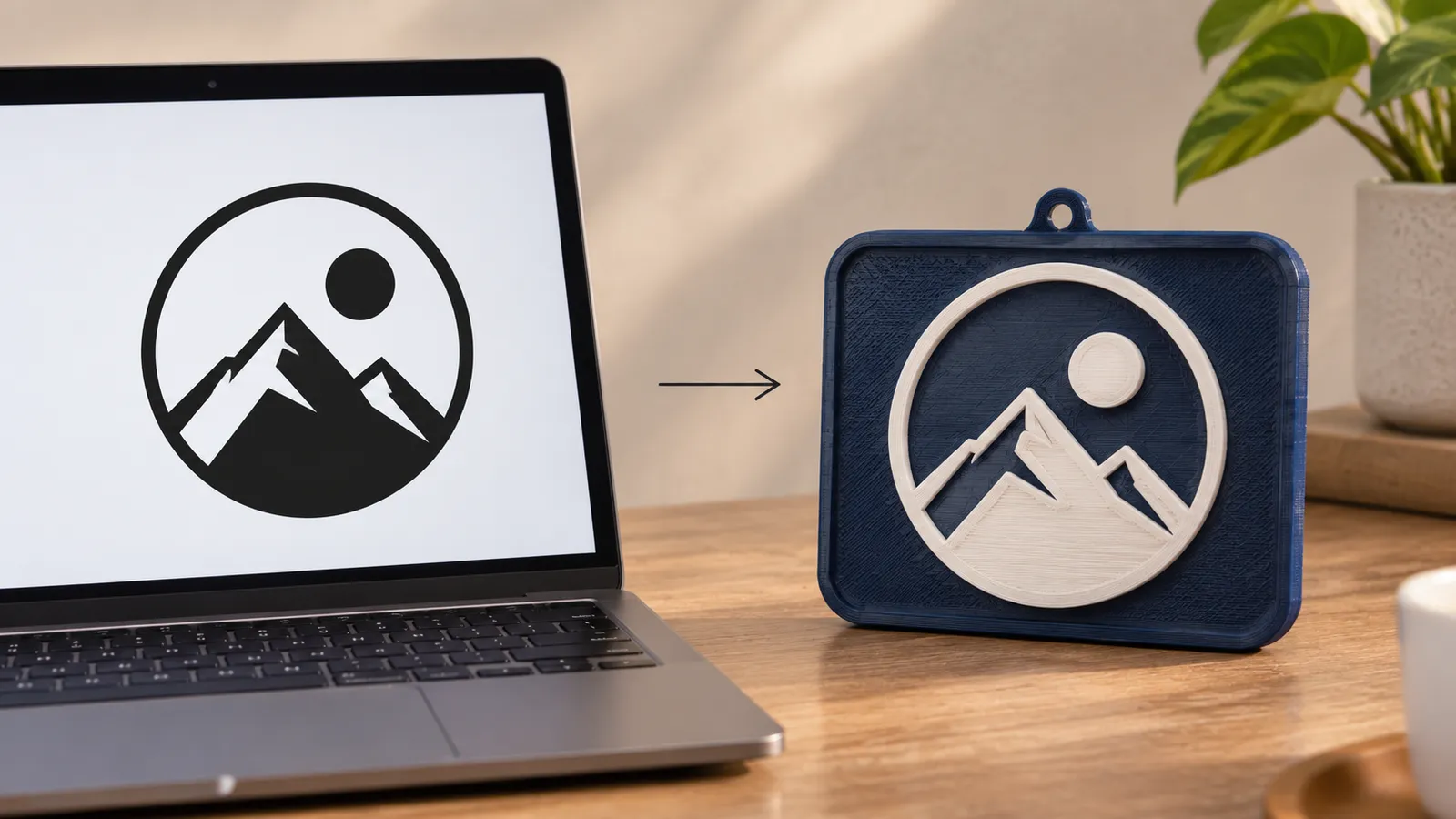
- Arrastra el logo en PNG, SVG, JPG o WebP.
- Mueve el control de umbral hasta que solo el logo quede sólido.
- Ajusta el ancho, la altura del logo, el grosor de la placa y el contorno; añade un marco o un agujero para colgar.
- Aplica el espejo para un sello de tinta, o cambia al modo cortador de galletas.
- Descarga el STL o 3MF estanco.
El mejor archivo para un logo impreso en 3D
El SVG es la mejor fuente: los trazados se renderizan a alta resolución, así que las curvas y los textos pequeños salen limpios. Un PNG con fondo transparente es la siguiente mejor opción; expórtalo con 1000 px de ancho o más. El JPG sirve si el logo es oscuro sobre un fondo blanco liso, pero el ruido de compresión alrededor de los bordes puede crear pelusa, que el control de suavizado reduce.
Si el logo es claro sobre fondo oscuro, activa Invertir. Si tiene varios colores, exporta antes una versión negra de un solo color: la herramienta usa el brillo, así que los colores de tono medio pueden quedar en el lado equivocado del umbral.
Letreros, insignias, posavasos y sellos
- Letrero de pared: 150–250 mm de ancho, placa de 3 mm, logo elevado 2–3 mm, marco de 2 mm, agujero para colgar de 4 mm arriba.
- Insignia o llavero: 40–60 mm, forma redondeada o círculo, agujero de 4 mm; mira el creador de llaveros para etiquetas con nombre.
- Posavasos: círculo de 90–100 mm, base de 3 mm, logo elevado 0,8–1,2 mm para que los vasos queden planos.
- Sello de tinta o de lacre: espejo activado, logo elevado 2 mm o más, sin marco.
- Cortador de galletas: cambia de modo, 15 mm de alto, filo de 0,9 mm.
Mantén la línea más fina del logo en al menos 0,8 mm de ancho al tamaño elegido, o no se imprimirá con una boquilla de 0,4 mm.
Imprimir un logo en dos colores
El logo empieza exactamente en la parte superior de la placa, así que un cambio de filamento a esa altura imprime la placa en un color y el logo en otro en cualquier impresora de una sola boquilla. En Bambu Studio u OrcaSlicer, haz clic derecho en el control deslizante de capas en la primera capa por encima del grosor de la placa y elige «Añadir cambio de color»; en PrusaSlicer añade un M600; en Cura usa el script de cambio de filamento. Con AMS o MMU, pinta las capas superiores con un segundo color. Los colores de marca con brillo parecido necesitan este método, porque el convertidor no separa colores.
De logo a modelo 3D con profundidad
El modo sello da un logo con lados verticales rectos, que es lo que parecen la mayoría de rótulos e insignias de marca. Para un logo biselado o redondeado, usa el modo relieve con una versión de bordes suaves: el brillo se convierte en altura, así que un logo difuminado da un resultado abombado. Para una mascota o personaje totalmente 3D a partir de una imagen de marca, la herramienta de IA construye una figura desde una imagen; es de pago, con un modelo gratis al día (descarga incluida) y packs desde 4,99 $.
Preguntas frecuentes
¿Cómo convierto un logo en un archivo STL?
Arrastra el logo a la herramienta, mantén el modo sello, ajusta el umbral hasta que la forma quede sólida, fija el ancho y la altura en milímetros y pulsa STL. Los archivos SVG y los PNG transparentes dan los bordes más limpios.
¿Puedo convertir un logo SVG a STL?
Sí. Los logos SVG se renderizan a alta resolución y se extruyen, lo que mantiene nítidas las curvas y los textos pequeños. La página de SVG a STL trata los archivos vectoriales con más detalle.
¿Se sube mi logo a algún sitio?
No. El STL se genera en tu navegador, así que el archivo del logo nunca sale de tu dispositivo. Eso lo hace seguro para marcas sin lanzar y para trabajos de clientes.
¿Por qué falta una parte de mi logo en el STL?
La parte que falta es más clara que el umbral. Sube el control de umbral, o exporta una versión del logo en negro sólido. Además, la mayoría de laminadores descartan las líneas de menos de unos 0,8 mm al tamaño elegido.