Da logo a STL: loghi 3D in rilievo da PNG o SVG
Trascina il tuo logo e ricevi un badge, una targa, un timbro o una formina per biscotti con lo stesso contorno. I tracciati SVG restano nitidi; funziona anche il PNG.
In breve: Per trasformare un logo in STL, trascina il PNG, SVG, JPG o WebP nello strumento di MeshShift e la modalità timbro solleva le parti scure del logo sopra una base. Il controllo della soglia decide cosa è logo e cosa è sfondo, e i pixel trasparenti contano sempre come vuoto.
Imposta la larghezza in millimetri, l'altezza del logo, lo spessore della base e il contorno (rettangolo, arrotondato, cerchio o cuore), aggiungi una cornice o un foro per appenderlo e specchia per un timbro a inchiostro. La modalità formina per biscotti trasforma lo stesso contorno in una lama da taglio. Vedi il risultato in 3D con dimensioni, filamento e tempo di stampa e scarichi un STL o 3MF chiuso per Bambu Studio, PrusaSlicer, OrcaSlicer o Cura. La conversione avviene nel browser, quindi un marchio non ancora lanciato non lascia mai il tuo dispositivo, e non ci sono registrazione né filigrana. Un limite: ogni logo diventa un unico solido, e i colori si impostano nello slicer.
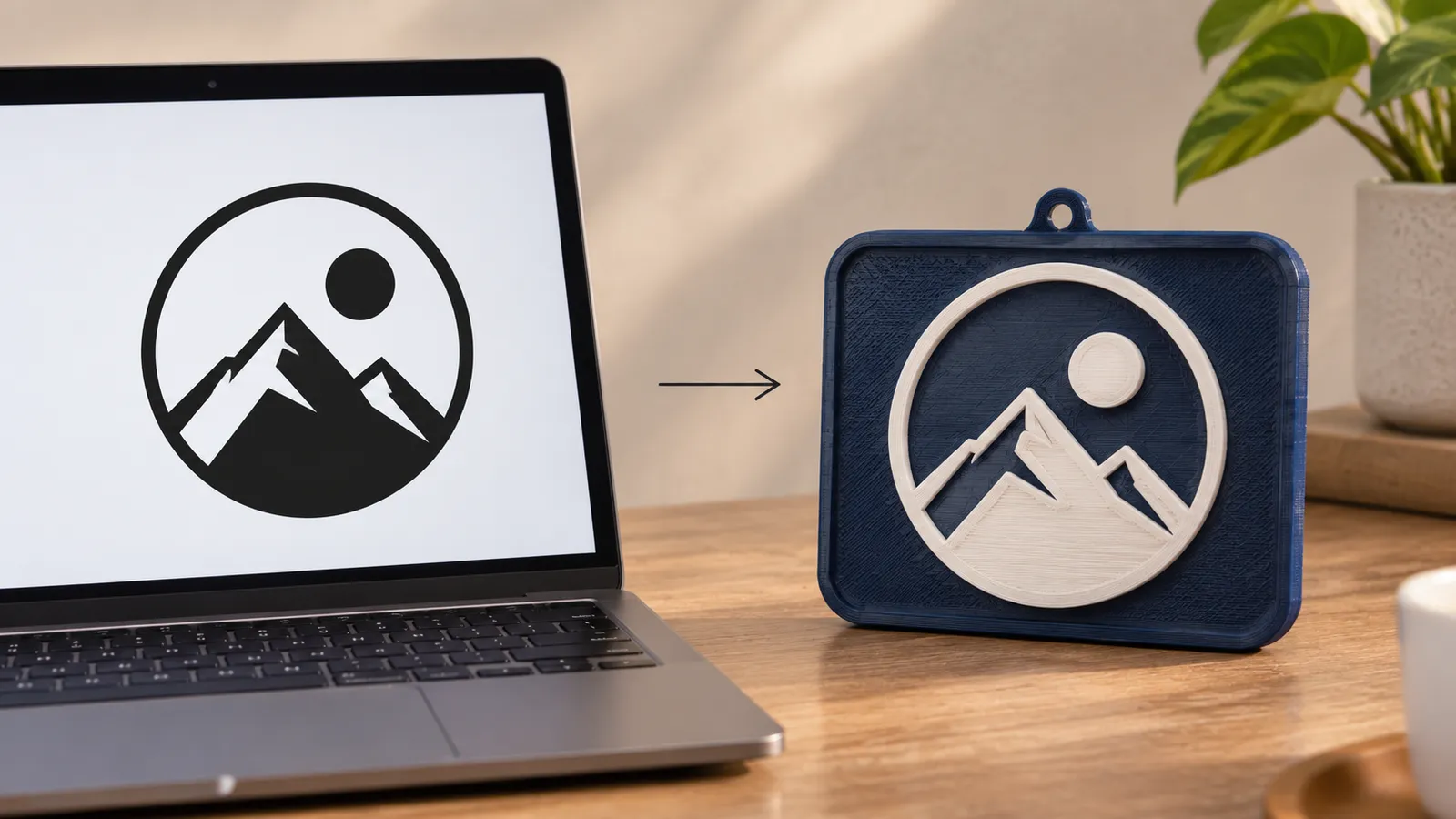
- Trascina il logo in PNG, SVG, JPG o WebP.
- Sposta il controllo della soglia finché solo il logo risulta pieno.
- Imposta larghezza, altezza del logo, spessore della base e contorno; aggiungi cornice o foro per appenderlo.
- Specchia per un timbro a inchiostro, oppure passa alla modalità formina per biscotti.
- Scarica l'STL o il 3MF chiuso.
Il file migliore per un logo stampato in 3D
L'SVG è la sorgente migliore: i tracciati vengono renderizzati ad alta risoluzione, quindi curve e lettere piccole restano pulite. Segue un PNG con sfondo trasparente; esportalo con 1000 px di larghezza o più. Il JPG funziona se il logo è scuro su sfondo bianco uniforme, ma il rumore di compressione sui bordi può creare sfrangiature, che il controllo di levigatura riduce.
Se il logo è chiaro su sfondo scuro, attiva Inverti. Se ha più colori, esporta prima una versione nera a colore unico: lo strumento usa la luminosità, quindi i colori di tono medio possono cadere dalla parte sbagliata della soglia.
Targhe, badge, sottobicchieri e timbri
- Targa da parete: 150-250 mm di larghezza, base da 3 mm, logo in rilievo di 2-3 mm, cornice da 2 mm, foro da 4 mm in alto per appenderla.
- Badge o portachiavi: 40-60 mm, forma arrotondata o cerchio, foro da 4 mm; vedi il generatore di portachiavi per le targhette con il nome.
- Sottobicchiere: cerchio da 90-100 mm, base da 3 mm, logo in rilievo di 0,8-1,2 mm perché i bicchieri stiano dritti.
- Timbro a inchiostro o sigillo: specchiato, logo in rilievo di 2 mm o più, senza cornice.
- Formina per biscotti: cambia modalità, altezza 15 mm, lama da 0,9 mm.
Mantieni la linea più sottile del logo larga almeno 0,8 mm alla dimensione scelta, altrimenti non si stampa con un ugello da 0,4 mm.
Stampare un logo in due colori
Il logo parte esattamente dalla sommità della base, quindi un cambio di filamento a quell'altezza stampa la base in un colore e il logo in un altro su qualsiasi stampante a un solo ugello. In Bambu Studio o OrcaSlicer, clicca con il tasto destro sul cursore degli strati, sul primo strato sopra lo spessore della base, e scegli «Aggiungi cambio colore»; in PrusaSlicer aggiungi un M600; in Cura usa lo script di cambio filamento. Con AMS o MMU, dipingi gli strati superiori con un secondo colore. I colori di marca con luminosità simile richiedono questo approccio, perché il convertitore di per sé non separa i colori.
Da logo a modello 3D con profondità
La modalità timbro genera un logo con lati dritti e verticali, come la maggior parte di targhe e badge di marca. Per un logo smussato o arrotondato, usa la modalità Rilievo con una versione a bordi morbidi: la luminosità diventa altezza, quindi un logo sfocato dà un risultato bombato. Per una mascotte o un personaggio completamente 3D da un'immagine del marchio, lo strumento IA crea una figura da una foto; è a pagamento, con un modello gratis al giorno (download incluso) e pacchetti da $4.99.
Domande frequenti
Come trasformo un logo in un file STL?
Trascina il logo nello strumento, tieni la modalità Timbro, regola la soglia finché la forma è piena, imposta larghezza e altezza in millimetri e clicca su STL. I file SVG e i PNG trasparenti danno i bordi più puliti.
Posso convertire un logo SVG in STL?
Sì. I loghi SVG vengono renderizzati ad alta risoluzione ed estrusi, il che mantiene nitide curve e testi piccoli. La pagina da SVG a STL tratta i file vettoriali in modo più dettagliato.
Il mio logo viene inviato da qualche parte?
No. L'STL viene generato nel browser, quindi il file del logo non lascia mai il tuo dispositivo. Questo lo rende sicuro per materiali di marca non ancora lanciati e lavori per clienti.
Perché nel mio STL manca una parte del logo?
La parte mancante è più chiara della soglia. Alza il controllo della soglia o esporta una versione del logo tutta nera. Anche le linee sottili, sotto circa 0,8 mm alla dimensione scelta, vengono scartate dalla maggior parte degli slicer.