Logo para STL: logos 3D em alto-relevo a partir de PNG ou SVG
Solte seu logo e receba um crachá, uma placa, um carimbo ou um cortador de biscoito com o mesmo contorno. Caminhos SVG ficam nítidos; PNG também funciona.
Resumindo: Para transformar um logo em STL, solte o PNG, SVG, JPG ou WebP na ferramenta do MeshShift e o modo carimbo eleva as partes escuras do logo acima de uma base. O controle de limiar decide o que é logo e o que é fundo, e pixels transparentes sempre contam como vazios.
Defina a largura em milímetros, a altura do logo, a espessura da base e o contorno (retângulo, arredondado, círculo ou coração), adicione moldura ou furo para pendurar e espelhe para um carimbo de tinta. O modo cortador de biscoito transforma o mesmo contorno em uma lâmina de corte. Você vê o resultado em 3D com tamanho, filamento e tempo de impressão e baixa um STL ou 3MF estanque para Bambu Studio, PrusaSlicer, OrcaSlicer ou Cura. A conversão roda no navegador, então uma marca ainda não lançada nunca sai do seu dispositivo, e não há cadastro nem marca d'água. Um limite: cada logo vira um único sólido, e as cores são definidas no fatiador.
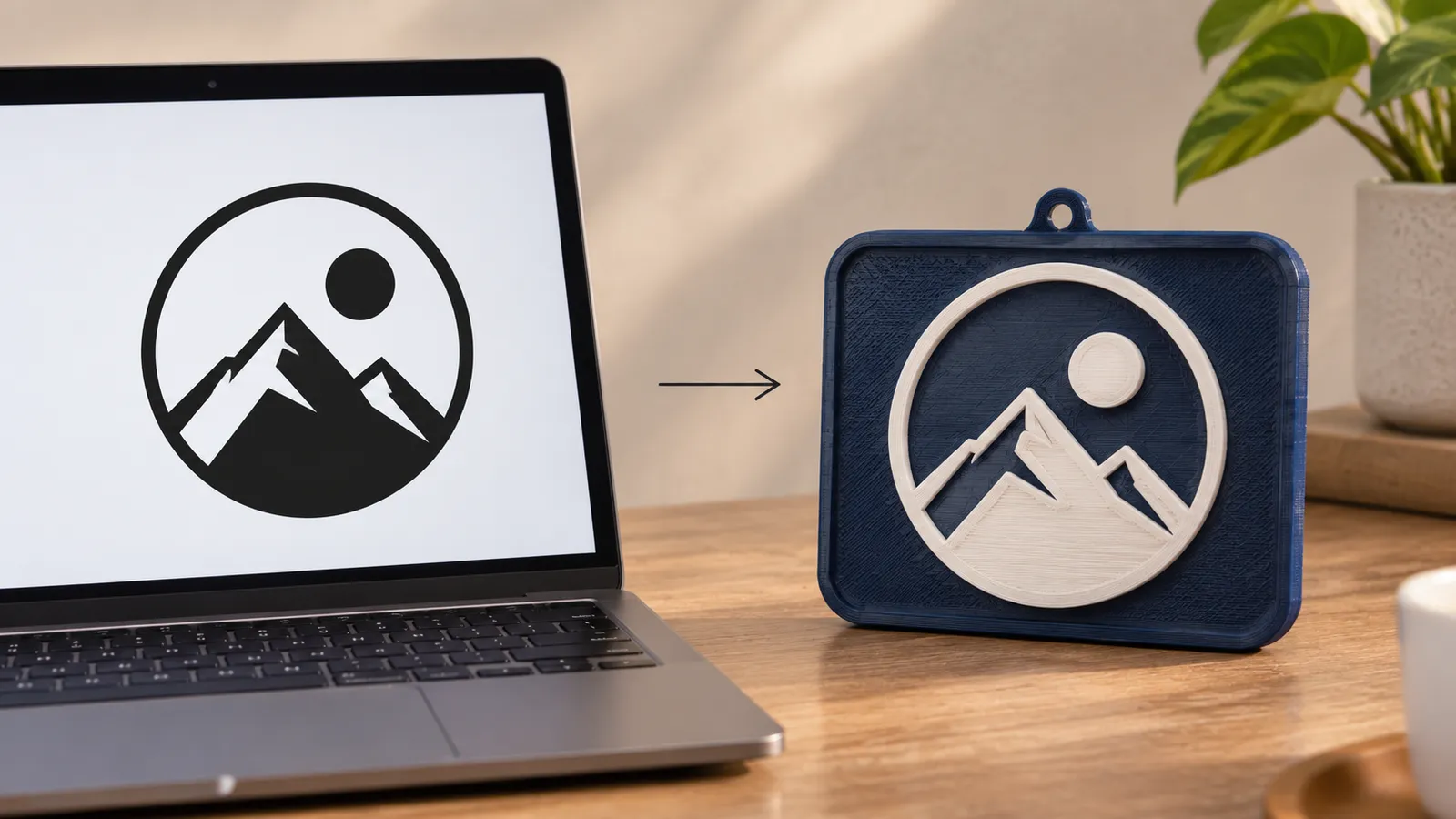
- Solte o logo em PNG, SVG, JPG ou WebP.
- Mova o controle de limiar até que só o logo fique sólido.
- Defina largura, altura do logo, espessura da base e contorno; adicione moldura ou furo para pendurar.
- Espelhe para um carimbo de tinta, ou mude para o modo cortador de biscoito.
- Baixe o STL ou 3MF estanque.
O melhor arquivo para um logo impresso em 3D
SVG é a melhor origem: os caminhos são renderizados em alta resolução, então curvas e letras pequenas ficam limpas. Um PNG com fundo transparente vem em seguida; exporte com 1000 px de largura ou mais. JPG funciona se o logo for escuro sobre fundo branco liso, mas o ruído da compressão nas bordas pode criar felpas, que o controle de suavização reduz.
Se o logo for claro sobre fundo escuro, ligue Inverter. Se tiver várias cores, exporte antes uma versão preta de uma cor só: a ferramenta usa o brilho, então cores de tom médio podem cair do lado errado do limiar.
Placas, crachás, porta-copos e carimbos
- Placa de parede: 150–250 mm de largura, base de 3 mm, logo elevado 2–3 mm, moldura de 2 mm, furo de 4 mm para pendurar no topo.
- Crachá ou chaveiro: 40–60 mm, formato arredondado ou círculo, furo de 4 mm; veja o gerador de chaveiro para plaquinhas de nome.
- Porta-copos: círculo de 90–100 mm, base de 3 mm, logo elevado 0,8–1,2 mm para que os copos fiquem retos.
- Carimbo de tinta ou lacre: espelhado, logo elevado 2 mm ou mais, sem moldura.
- Cortador de biscoito: mude o modo, 15 mm de altura, lâmina de 0,9 mm.
Mantenha a linha mais fina do logo com pelo menos 0,8 mm de largura no tamanho escolhido, ou ela não imprime com bico de 0,4 mm.
Imprimindo um logo em duas cores
O logo começa exatamente no topo da base, então uma troca de filamento nessa altura imprime a base em uma cor e o logo em outra em qualquer impressora de um bico só. No Bambu Studio ou OrcaSlicer, clique com o botão direito no controle de camadas, na primeira camada acima da espessura da base, e escolha “Adicionar troca de cor”; no PrusaSlicer, adicione um M600; no Cura, use o script de troca de filamento. Com AMS ou MMU, pinte as camadas superiores em uma segunda cor. Cores de marca com brilho parecido exigem essa abordagem, porque o conversor em si não separa cores.
Logo para modelo 3D com profundidade
O modo carimbo gera um logo com laterais retas e verticais, que é como a maioria das placas e crachás de marca. Para um logo chanfrado ou arredondado, use o modo Relevo em uma versão de bordas suaves: o brilho vira altura, então um logo desfocado dá um resultado abaulado. Para um mascote ou personagem totalmente 3D a partir de uma imagem da marca, a ferramenta de IA cria uma figura a partir de uma foto; ela é paga, com um modelo grátis por dia (download incluído) e pacotes a partir de $4.99.
Perguntas frequentes
Como transformo um logo em um arquivo STL?
Solte o logo na ferramenta, mantenha o modo Carimbo, ajuste o limiar até a forma ficar sólida, defina largura e altura em milímetros e clique em STL. Arquivos SVG e PNG transparentes dão as bordas mais limpas.
Posso converter um logo SVG em STL?
Sim. Logos SVG são renderizados em alta resolução e extrudados, o que mantém curvas e textos pequenos nítidos. A página de SVG para STL aborda arquivos vetoriais em mais detalhes.
Meu logo é enviado para algum lugar?
Não. O STL é gerado no seu navegador, então o arquivo do logo nunca sai do seu dispositivo. Isso o torna seguro para materiais de marca não lançados e trabalhos de clientes.
Por que parte do meu logo está faltando no STL?
A parte que falta é mais clara que o limiar. Suba o controle de limiar ou exporte uma versão do logo toda em preto. Linhas finas, abaixo de cerca de 0,8 mm no tamanho escolhido, também são descartadas pela maioria dos fatiadores.