Editor STL online gratis
Edita archivos STL directamente en tu navegador: redimensiona a milímetros exactos, gira y apoya en plano, corta con un plano, borra caras, une piezas y añade una base, con deshacer, comprobación de estanqueidad y exportación a STL o 3MF.
En resumen: Para editar un archivo STL online, arrástralo al editor STL de MeshShift. Puedes moverlo, girarlo con cualquier ángulo, apoyarlo en plano haciendo clic en la cara que debe tocar la cama, y escalarlo a un tamaño exacto en milímetros, con o sin mantener las proporciones.
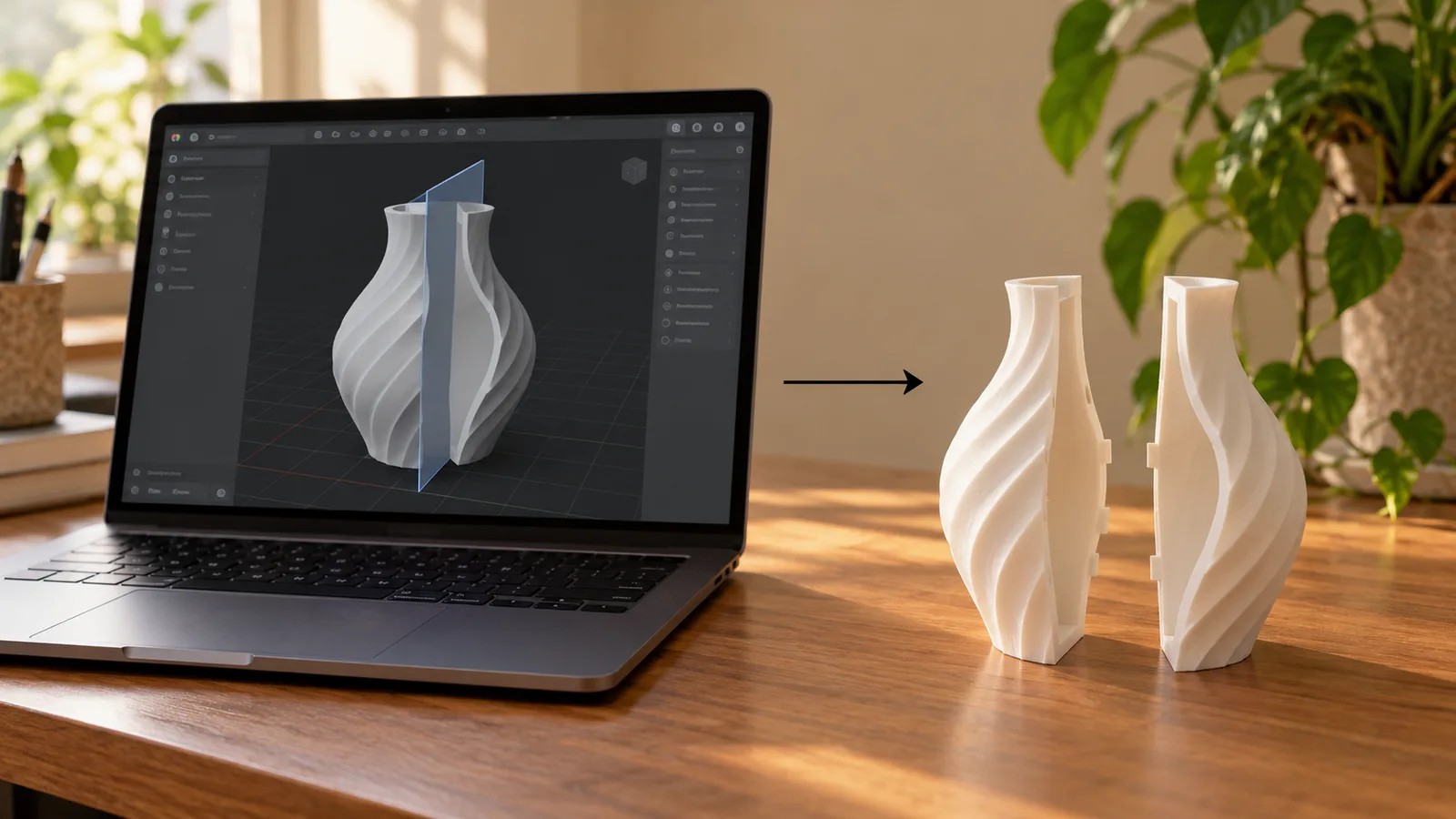
También puedes reflejarlo, cortarlo con un plano X, Y o Z (conservando un lado o ambos, con la cara del corte cerrada), borrar caras haciendo clic en ellas, unir varias piezas en un solo sólido y añadir una base redonda o cuadrada. Cada paso se puede deshacer, y la pieza seleccionada indica si sigue siendo estanca; si no, se repara con un clic. Exporta como STL o como 3MF con las piezas separadas. El editor funciona por completo en tu navegador, así que los archivos no se suben, no hay cuenta, marca de agua ni cola, y un STL de 50 MB se edita sin problemas. Es un editor de mallas, no un programa de CAD: no puedes editar bocetos ni redondeos, solo los triángulos.
Qué puedes hacer en el editor STL
- Mover una distancia exacta, bajar a la cama o centrar la pieza.
- Girar sobre X, Y o Z con cualquier ángulo, o hacer clic en una cara para apoyar la pieza sobre ella, que suele ser la forma más rápida de reducir soportes.
- Escalar a un ancho, fondo o alto exactos en mm, por porcentaje, o por 25,4 cuando un archivo se exportó en pulgadas.
- Reflejar sobre cualquier eje; las caras se invierten para que el resultado siga siendo imprimible.
- Cortar con un plano a una altura exacta: conservar la parte inferior, la superior o ambas mitades. El corte queda cerrado, así que cada trozo es un sólido imprimible.
- Seleccionar caras haciendo clic (las zonas planas crecen solas hasta un ángulo que tú fijas) y borrarlas, por ejemplo para abrir un jarrón o quitar un soporte.
- Unir varios archivos STL en un solo sólido, o añadir una base redonda o cuadrada bajo una figura.
- Deshacer y rehacer cada paso con Ctrl o ⌘ + Z.
Cómo editar un archivo STL, paso a paso
- Arrastra uno o varios archivos STL, 3MF, OBJ o STEP al editor. Cada uno se convierte en una pieza sobre la cama, en milímetros y con Z hacia arriba, como la ven los laminadores.
- Elige una pieza en la lista y luego una pestaña: Mover, Girar, Escalar, Cortar, Caras o Base. Escribe los valores que quieras; el visor se actualiza al instante y mantiene el ángulo de cámara.
- Vigila la comprobación de impresión. Si una edición, como borrar caras, deja agujeros, la pieza muestra aristas abiertas y un botón Reparar reconstruye un sólido cerrado del mismo tamaño.
- Descarga STL para cualquier laminador, o 3MF para mantener las piezas como objetos separados en Bambu Studio, PrusaSlicer u Orca.
Por qué un editor STL en el navegador en vez de Blender o Meshmixer
Blender lo hace todo, pero redimensionar una pieza a exactamente 42 mm o cortarla por la mitad para imprimir lleva una docena de pasos y una pila de modificadores. Meshmixer ya no se desarrolla. La mayoría de los editores online suben tu archivo a un servidor, añaden una cola o una marca de agua, o limitan el tamaño del archivo.
MeshShift ejecuta el mismo tipo de motor geométrico (manifold-3d, compilado a WebAssembly) en la pestaña de tu propio navegador. Cortar y unir produce sólidos cerrados de verdad, no cáscaras superpuestas, y nada sale de tu dispositivo, algo importante para piezas de clientes y diseños sin publicar. No hay límite diario ni registro.
Límites que conviene conocer
Un STL es una superficie hecha de triángulos, así que el editor cambia triángulos: no puede recuperar los bocetos, cotas o redondeos del modelo CAD original. Para cambios paramétricos, edita el original en tu programa de CAD y vuelve a exportar.
Cortar, unir y añadir base necesitan un sólido cerrado. Si el archivo tiene agujeros, el editor lo indica y ofrece Reparar primero; la reparación conserva el tamaño, pero puede suavizar detalles menores que su tamaño de vóxel. Los escaneos muy densos (varios millones de triángulos) funcionan, pero cada operación booleana tarda unos segundos en un portátil medio.
Preguntas frecuentes
¿Este editor STL es gratis?
Sí. Todas las herramientas del editor, incluidos cortar, unir, base, reparar y la exportación a STL o 3MF, son gratuitas, sin registro y sin marca de agua. Funciona en tu navegador, así que no nos cuesta nada por archivo y no hay límite diario.
¿Se sube mi archivo STL?
No. El archivo se lee, edita y escribe dentro de la pestaña de tu navegador con JavaScript y WebAssembly. Puedes comprobar en el panel de red del navegador que no se envía nada mientras editas.
¿Cómo cambio un STL a un tamaño exacto en mm?
Abre la pestaña Escalar y escribe el ancho, fondo o alto que quieras en milímetros. Con «Mantener proporciones» activado, los otros dos lados lo siguen; desactívalo para estirar un solo eje. Si el modelo llegó 25,4 veces más pequeño, se guardó en pulgadas; el botón «in → mm» lo corrige.
¿Puedo cortar un STL por la mitad para imprimirlo?
Sí. En la pestaña Cortar elige el plano y la posición, y conserva la parte inferior, la superior o ambas. La cara del corte queda cerrada, así que las dos mitades son sólidos que se laminan correctamente, y la mitad superior se coloca junto a la inferior sobre la cama.