Logo in STL: erhabene 3D-Logos aus PNG oder SVG
Zieh dein Logo hinein und bekomme ein erhabenes Abzeichen, ein Schild, einen Stempel oder eine Ausstechform im gleichen Umriss. SVG-Pfade bleiben scharf; PNG geht auch.
Kurz gesagt: Um ein Logo in eine STL umzuwandeln, ziehst du das PNG, SVG, JPG oder WebP in das MeshShift-Tool, und der Stempel-Modus hebt die dunklen Teile des Logos über eine Platte. Der Schwellenwert-Regler bestimmt, was als Logo und was als Hintergrund zählt, transparente Pixel gelten immer als leer.
Stelle Breite in Millimetern, Logohöhe, Plattendicke und Umriss (Rechteck, abgerundet, Kreis oder Herz) ein, füge einen Rahmen oder ein Aufhängeloch hinzu und spiegle das Ganze für einen Tintenstempel. Der Ausstechform-Modus macht aus demselben Umriss eine Schneidkante. Du siehst das Ergebnis in 3D mit Größe, Filament und Druckzeit und lädst eine wasserdichte STL oder 3MF für Bambu Studio, PrusaSlicer, OrcaSlicer oder Cura herunter. Die Umwandlung läuft in deinem Browser, ein unveröffentlichtes Markenzeichen verlässt also nie dein Gerät, und es gibt weder Anmeldung noch Wasserzeichen. Eine Grenze: Jedes Logo wird ein einzelner Körper, Farben stellst du im Slicer ein.
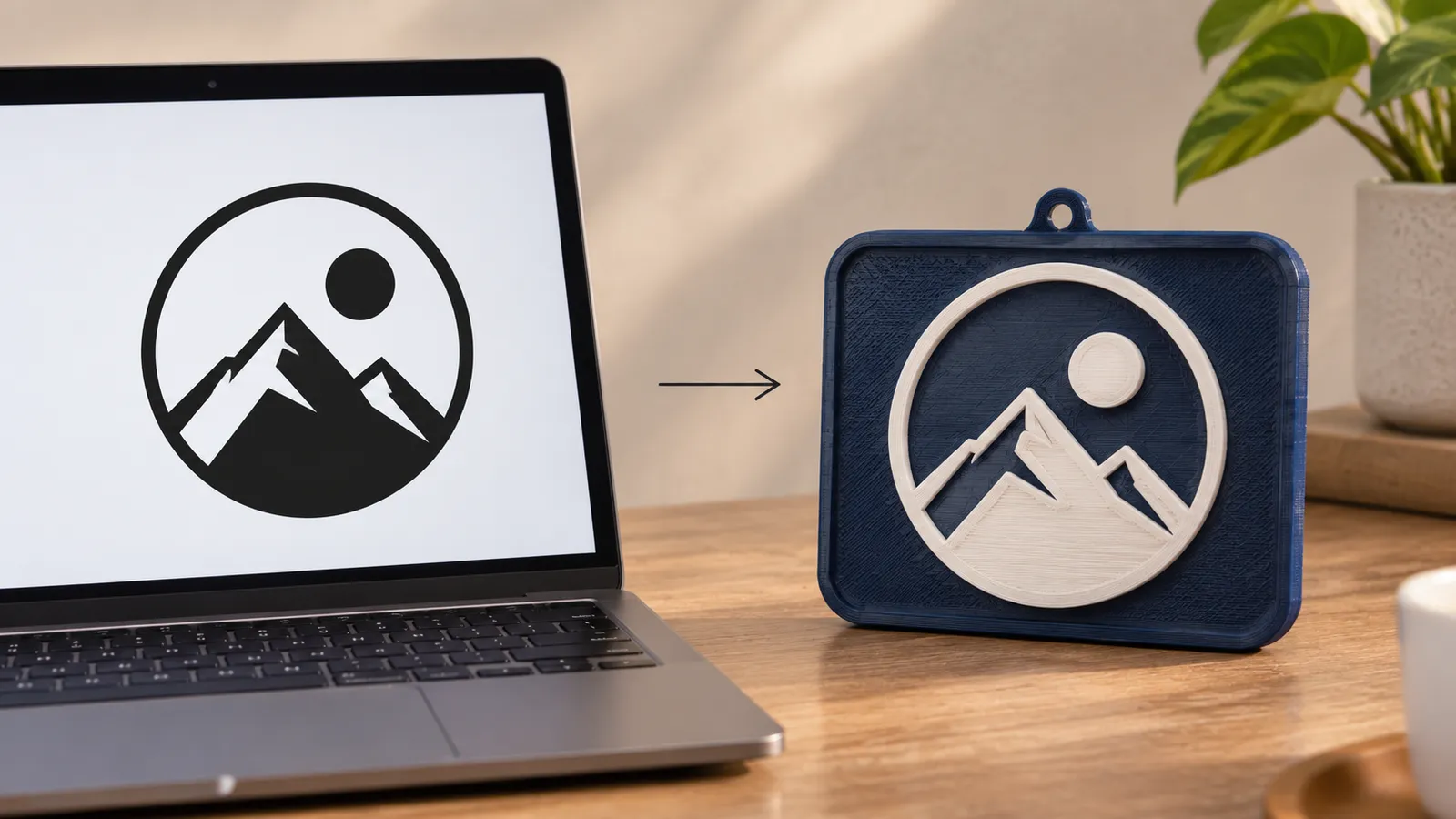
- Zieh das Logo als PNG, SVG, JPG oder WebP hinein.
- Verschiebe den Schwellenwert-Regler, bis nur das Logo massiv ist.
- Stelle Breite, Logohöhe, Plattendicke und Umriss ein; füge Rahmen oder Aufhängeloch hinzu.
- Spiegle es für einen Tintenstempel oder wechsle in den Ausstechform-Modus.
- Lade die wasserdichte STL oder 3MF herunter.
Die beste Datei für ein 3D-gedrucktes Logo
SVG ist die beste Quelle: Die Pfade werden hochauflösend gerendert, Kurven und kleine Schrift bleiben sauber. Ein PNG mit transparentem Hintergrund ist die zweitbeste Wahl; exportiere es mit mindestens 1000 px Breite. JPG funktioniert, wenn das Logo dunkel auf schlichtem weißem Hintergrund steht, doch Kompressionsrauschen an den Kanten kann Fusseln erzeugen, die der Glättungsregler verringert.
Ist das Logo hell auf dunklem Grund, schalte Invertieren ein. Hat es mehrere Farben, exportiere zuerst eine einfarbig schwarze Version: Das Tool arbeitet mit Helligkeit, Mitteltöne können also auf die falsche Seite des Schwellenwerts fallen.
Schilder, Abzeichen, Untersetzer und Stempel
- Wandschild: 150–250 mm breit, 3 mm Platte, Logo 2–3 mm erhaben, 2 mm Rahmen, 4 mm Aufhängeloch oben.
- Abzeichen oder Schlüsselanhänger: 40–60 mm, abgerundete oder Kreisform, 4 mm Loch; für Namensschilder siehe den Schlüsselanhänger-Generator.
- Untersetzer: 90–100 mm Kreis, 3 mm Basis, Logo 0,8–1,2 mm erhaben, damit Tassen eben stehen.
- Tinten- oder Wachsstempel: Spiegeln an, Logo mindestens 2 mm erhaben, kein Rahmen.
- Ausstechform: Modus wechseln, 15 mm hoch, 0,9 mm Schneide.
Halte die dünnste Linie des Logos bei der gewählten Größe mindestens 0,8 mm breit, sonst lässt sie sich mit einer 0,4-mm-Düse nicht drucken.
Ein zweifarbiges Logo drucken
Das Logo beginnt genau an der Oberkante der Platte, deshalb druckt ein Filamentwechsel auf dieser Höhe auf jedem Drucker mit einer Düse die Platte in einer Farbe und das Logo in einer anderen. Klicke in Bambu Studio oder OrcaSlicer mit rechts auf den Schichtregler an der ersten Schicht über der Plattendicke und wähle „Farbwechsel hinzufügen“; in PrusaSlicer fügst du ein M600 ein; in Cura nutzt du das Skript „Filamentwechsel“. Mit AMS oder MMU malst du stattdessen die obersten Schichten in einer zweiten Farbe an. Markenfarben mit ähnlicher Helligkeit brauchen diesen Weg, denn der Konverter trennt Farben nicht selbst.
Logo als 3D-Modell mit Tiefe
Der Stempel-Modus liefert ein Logo mit geraden senkrechten Wänden, so wie die meisten Marken-Schilder und Abzeichen aussehen. Für ein abgeschrägtes oder gerundetes Logo nutze den Relief-Modus mit einer weichkantigen Version: Helligkeit wird zur Höhe, ein unscharfes Logo ergibt also ein gewölbtes Ergebnis. Für ein vollständig dreidimensionales Maskottchen oder eine Figur aus einem Markenbild baut das KI-Tool aus einem Bild eine Figur; das ist kostenpflichtig, mit einem Gratis-Modell pro Tag (inklusive Download) und Paketen ab 4,99 $.
Häufige Fragen
Wie wandle ich ein Logo in eine STL-Datei um?
Zieh das Logo in das Tool, bleibe im Stempel-Modus, passe den Schwellenwert an, bis die Form massiv ist, stelle Breite und Höhe in Millimetern ein und klicke auf STL. SVG und PNG mit Transparenz ergeben die saubersten Kanten.
Kann ich ein SVG-Logo in STL umwandeln?
Ja. SVG-Logos werden hochauflösend gerendert und extrudiert, wodurch Kurven und kleine Schrift scharf bleiben. Die Seite SVG in STL behandelt Vektordateien ausführlicher.
Wird mein Logo irgendwohin hochgeladen?
Nein. Die STL wird in deinem Browser erzeugt, die Logo-Datei verlässt dein Gerät also nie. Damit ist es sicher für unveröffentlichte Markenmaterialien und Kundenarbeit.
Warum fehlt ein Teil meines Logos in der STL?
Der fehlende Teil ist heller als der Schwellenwert. Schiebe den Schwellenwert-Regler nach oben oder exportiere eine durchgehend schwarze Version des Logos. Dünne Linien unter etwa 0,8 mm bei der gewählten Größe lassen die meisten Slicer ebenfalls weg.
Kann ich ein Logo in zwei Farben drucken?
Ja, mit einem Filamentwechsel auf der Schicht, in der das Logo beginnt, also bei der eingestellten Plattendicke. Mit AMS- oder MMU-Druckern kannst du stattdessen die obersten Schichten des Logos bemalen.