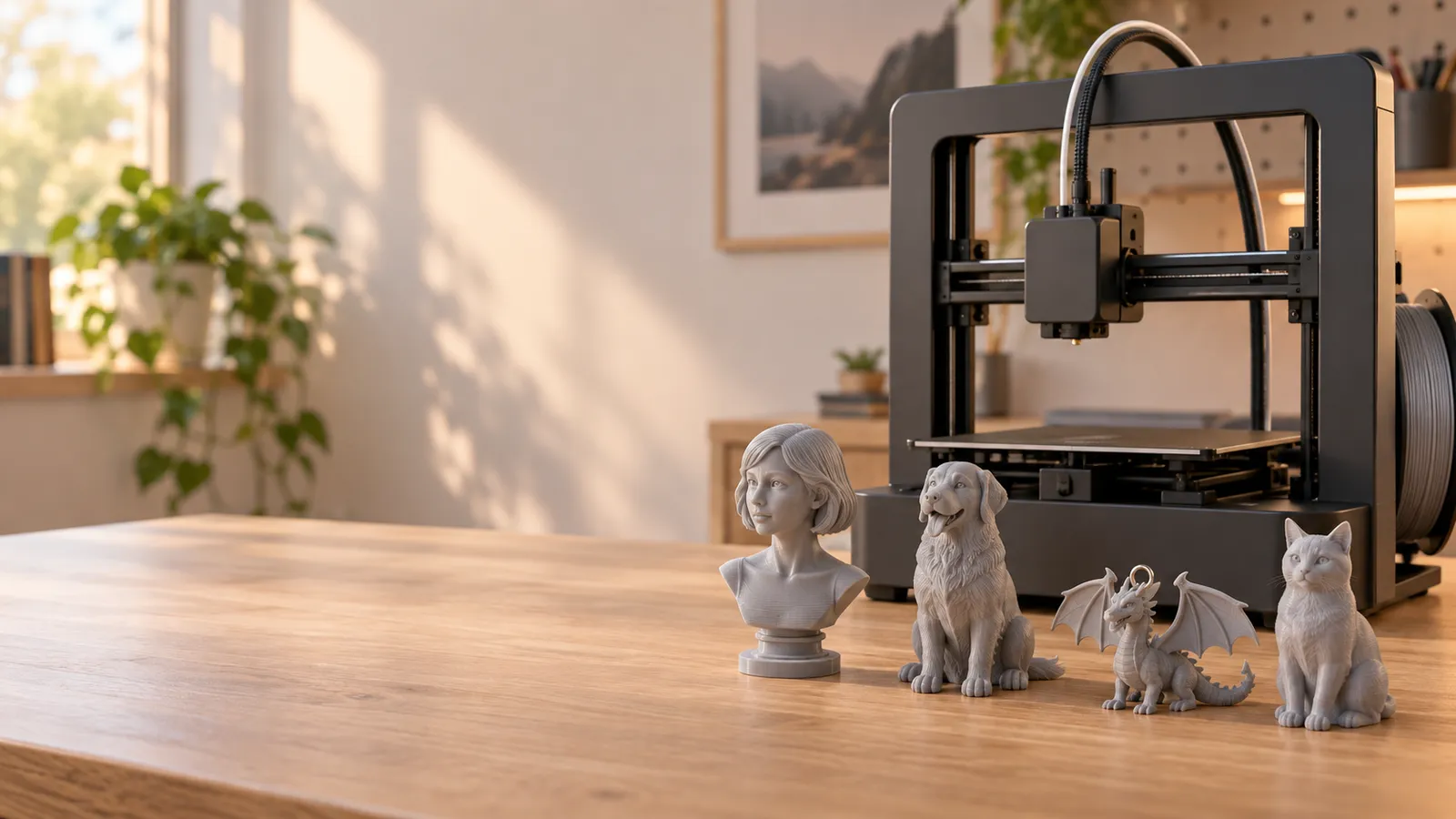
Convierte cualquier archivo 3D,
listo para imprimir.
Convierte STL, 3MF, OBJ, GLB, FBX, STEP y 10 formatos más directamente en tu navegador. Tus archivos no salen de tu dispositivo y ves las medidas reales en mm antes de descargar.
MeshShift es un convertidor de archivos 3D online y gratuito para impresión 3D. Abre un archivo STL, 3MF, OBJ, STEP, GLB, FBX o PLY y descárgalo como STL, 3MF, OBJ, STEP o GLB sin instalar nada ni crear una cuenta. Los archivos se convierten en tu navegador y nunca se suben, las unidades quedan en milímetros con el eje Z hacia arriba para el laminador, y antes de exportar se ejecutan una comprobación gratuita de estanqueidad y una reparación con un clic.
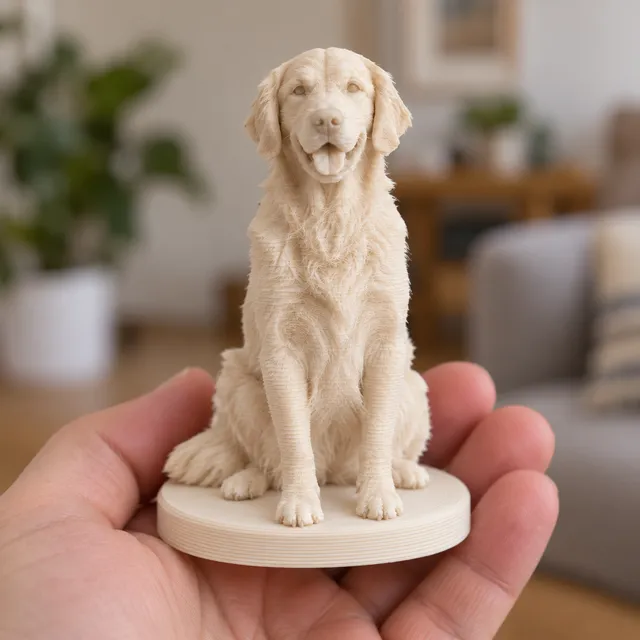
Convierte una foto en algo que puedas imprimir de verdad
Las herramientas de IA 3D generalistas te dan un recurso para videojuegos. Nosotros te damos un sólido cerrado y manifold con base plana, a la altura exacta que escribas en milímetros, listo para Bambu Studio, PrusaSlicer o Cura.
 AI
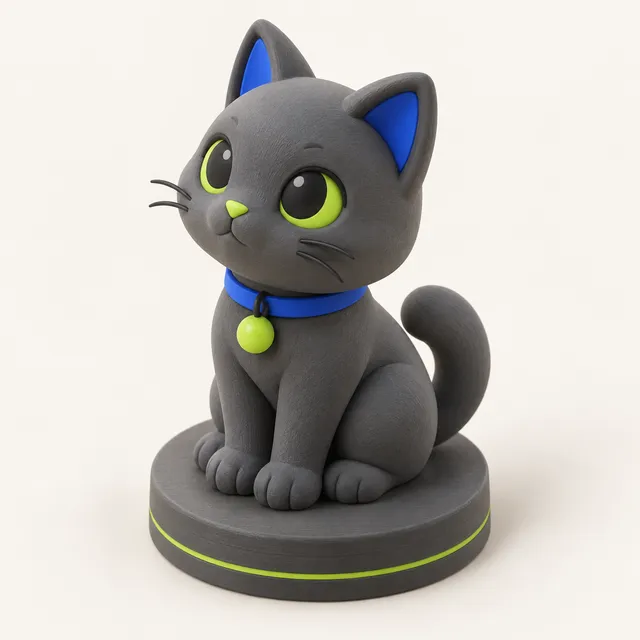
De foto a modelo 3D
Cualquier foto → un STL cerrado y a medida, sobre una base.
Pruébalo: 1 modelo gratis al día →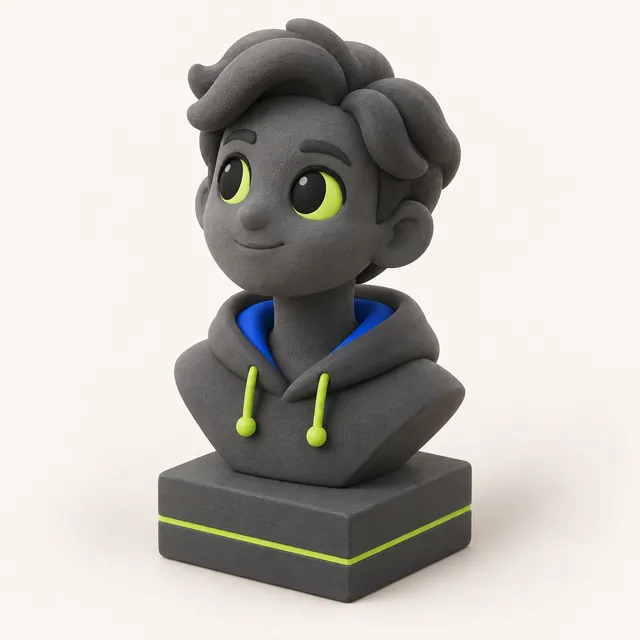 AI
Busto a partir de una foto
Cabeza y hombros sobre un pedestal, con altura exacta en mm.
Pruébalo: 1 modelo gratis al día → AI
Generador de STL con IA
Escribe «un llavero de dragón» y obtén un archivo imprimible.
Pruébalo: 1 modelo gratis al día →Herramientas gratuitas para cada impresión
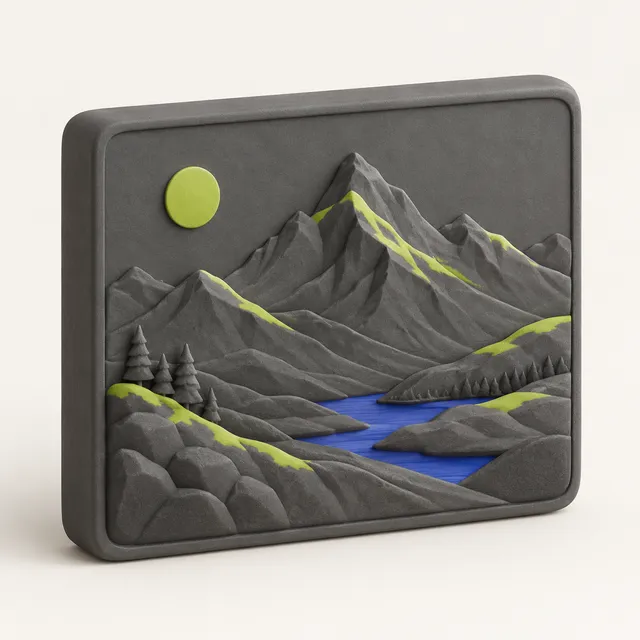
Imagen a STL
Relieve, sello o letrero a partir de cualquier PNG/JPG.

Creador de litofanías
Paneles de foto retroiluminados: planos, curvos, de corazón.

Revisor de STL
Agujeros, voladizos, paredes finas, ajuste a la cama; y luego reparar.
Calculadora de coste de impresión 3D
Gramos, coste y tiempo de cualquier modelo.
En resumen: MeshShift es un convertidor de modelos 3D online y gratuito que funciona por completo en tu navegador. Arrastra un archivo STL, 3MF, OBJ, GLB, glTF, FBX, PLY, DAE, STEP/STP, IGES/IGS, AMF, 3DS, VRML, OFF o G-code, elige la salida (STL binario o ASCII, 3MF, OBJ, GLB, glTF, PLY, STEP, USDZ, AMF u OFF) y descarga.
No se sube nada, no hay registro y el único límite de tamaño es la memoria de tu dispositivo; en nuestras pruebas, un STL de 114 MB se abrió en menos de un segundo. Antes de convertir ves el tamaño real del modelo en mm y las unidades se corrigen solas: los GLB/glTF en metros se escalan ×1000 a milímetros, FBX se interpreta en centímetros por defecto y la opción de eje vertical endereza los modelos Y-up para el laminador. La conversión por lotes comprime muchos archivos en un ZIP. Un límite a tener en cuenta: la salida STEP es un sólido facetado de triángulos planos, no un modelo CAD paramétrico editable. Si necesitas un modelo que aún no tienes, la herramienta de IA (de pago) convierte una foto o un texto en un STL o 3MF cerrado, a medida e imprimible.
Cómo convertir un archivo 3D en tres pasos
- Arrastra uno o varios archivos a la página. Cada archivo se lee en local con JavaScript y WebAssembly; STEP e IGES usan el núcleo OpenCascade, que se carga como un archivo WebAssembly aparte la primera vez que lo necesitas.
- Revisa la vista previa. El visor muestra la caja envolvente con las cotas, el número de triángulos, el volumen y si la malla es estanca (watertight). Si el tamaño no cuadra (una figura de 0,05 mm o de 50 m), cambia la unidad antes de exportar.
- Elige el formato de salida y descarga. Si son varios archivos, recibirás un único ZIP. Con entradas STEP e IGES puedes elegir teselación borrador, normal o fina; la fina da curvas más suaves, pero archivos más pesados.
¿Qué formato de salida elegir para imprimir?
- 3MF si imprimes con Bambu Lab, Prusa o laminadores basados en Orca. Conserva varias piezas como objetos separados, guarda los colores como materiales base y almacena las unidades, así que no hay dudas entre mm y pulgadas.
- STL binario si el archivo va a un laminador antiguo, a un servicio de impresión o a un laminador de resina como Chitubox o Lychee. Es el formato más aceptado, pero no guarda unidades ni color.
- OBJ o GLB si el modelo vuelve a Blender, a un motor de juegos o a un visor web.
- USDZ si quieres colocar el modelo en una habitación con AR Quick Look en un iPhone.
- STEP si un programa de CAD solo acepta STEP. Obtendrás un sólido de caras planas que puedes medir y al que puedes añadir operaciones, pero no un árbol de historial con redondeos editables.
Unidades y orientación: lo que suele salir mal
La mayoría de las conversiones fallidas no son archivos rotos, sino archivos a la escala equivocada o tumbados de lado. El STL no tiene campo de unidades, así que los laminadores asumen milímetros. Un GLB exportado desde una herramienta de videojuegos está en metros, y por eso llega 1000 veces más pequeño. MeshShift escala GLB y glTF ×1000 a mm automáticamente al exportar STL o 3MF, y puedes desactivarlo.
Blender, glTF y muchos FBX usan Y como eje vertical, mientras que los laminadores usan Z. Sin corregirlo, el modelo queda boca abajo sobre la cama. La opción de eje vertical lo gira para que quede como se diseñó. Tras cualquier cambio, mira las cotas de la vista previa: son la forma más rápida de detectar un error de escala antes de malgastar filamento.
Por qué importa convertir en local
Muchas webs de conversión suben tu modelo a su servidor, lo convierten allí y te dan un enlace de descarga. Está bien para un STL gratuito de una biblioteca de modelos, pero no para una pieza de un cliente, un producto sin lanzar o el escaneo de una persona. MeshShift lee y escribe el archivo dentro de la pestaña de tu navegador. Puedes comprobarlo tú mismo: abre el panel de red del navegador durante una conversión y verás que no se sube ningún archivo.
Al no haber paso por servidor, tampoco hay cola ni límite diario de archivos. Las mallas grandes solo dependen de la memoria de tu dispositivo; un portátil actual maneja varios cientos de megabytes sin problema.
Preguntas frecuentes
¿Este convertidor de archivos 3D es de verdad gratis?
Sí. La conversión, el visor, la comprobación y reparación de mallas, la imagen a STL y el creador de litofanías son gratuitos, sin registro y sin marca de agua. Funcionan en tu navegador, así que no nos cuestan nada por archivo. Solo la generación 3D con IA a partir de fotos o texto usa créditos de pago.
¿Puedo convertir STL a STEP para Fusion 360 o SolidWorks?
Puedes exportar STEP y los programas de CAD lo abrirán como un sólido. Es un sólido facetado construido con los triángulos de la malla, así que las superficies curvas se componen de muchas caras planas. Puedes medirlo, cortarlo y añadirle operaciones nuevas, pero no editar los redondeos ni los bocetos originales, porque una malla nunca los contuvo.
¿Por qué mi modelo convertido se ve diminuto en el laminador?
Lo más probable es que el archivo original estuviera en metros (GLB, glTF) o centímetros (FBX) y el laminador lo leyera como milímetros. MeshShift muestra las medidas reales antes de exportar y escala GLB y glTF a milímetros por defecto. Si el modelo sigue viéndose mal, revisa la unidad y las cotas de la vista previa y vuelve a exportar.
¿El 3MF conserva los colores y las piezas separadas?
Sí. Al exportar a 3MF, las piezas separadas siguen siendo objetos distintos y los colores se guardan como materiales base, de modo que los laminadores compatibles con impresión multicolor pueden asignar un filamento a cada pieza. El STL no puede guardar color, así que al convertir un modelo con color a STL solo se conserva la forma.