Logo en STL : des logos 3D en relief à partir d'un PNG ou SVG
Déposez votre logo et obtenez un badge en relief, une enseigne, un tampon ou un emporte-pièce au même contour. Les tracés SVG restent nets ; le PNG fonctionne aussi.
En bref : Pour transformer un logo en STL, déposez le PNG, SVG, JPG ou WebP dans l'outil MeshShift : le mode tampon surélève les parties sombres du logo au-dessus d'une plaque. Le curseur de seuil décide de ce qui est logo et de ce qui est fond, et les pixels transparents sont toujours traités comme du vide.
Réglez la largeur en millimètres, la hauteur du logo, l'épaisseur de la plaque et le contour (rectangle, arrondi, cercle ou cœur), ajoutez un cadre ou un trou de suspension, et mettez en miroir pour un tampon encreur. Le mode emporte-pièce transforme le même contour en lame de découpe. Vous voyez le résultat en 3D avec sa taille, son filament et sa durée d'impression, et vous téléchargez un STL ou 3MF étanche pour Bambu Studio, PrusaSlicer, OrcaSlicer ou Cura. La conversion s'exécute dans votre navigateur : une marque non dévoilée ne quitte jamais votre appareil, sans inscription ni filigrane. Une limite : chaque logo devient un seul solide, et les couleurs se règlent dans le trancheur.
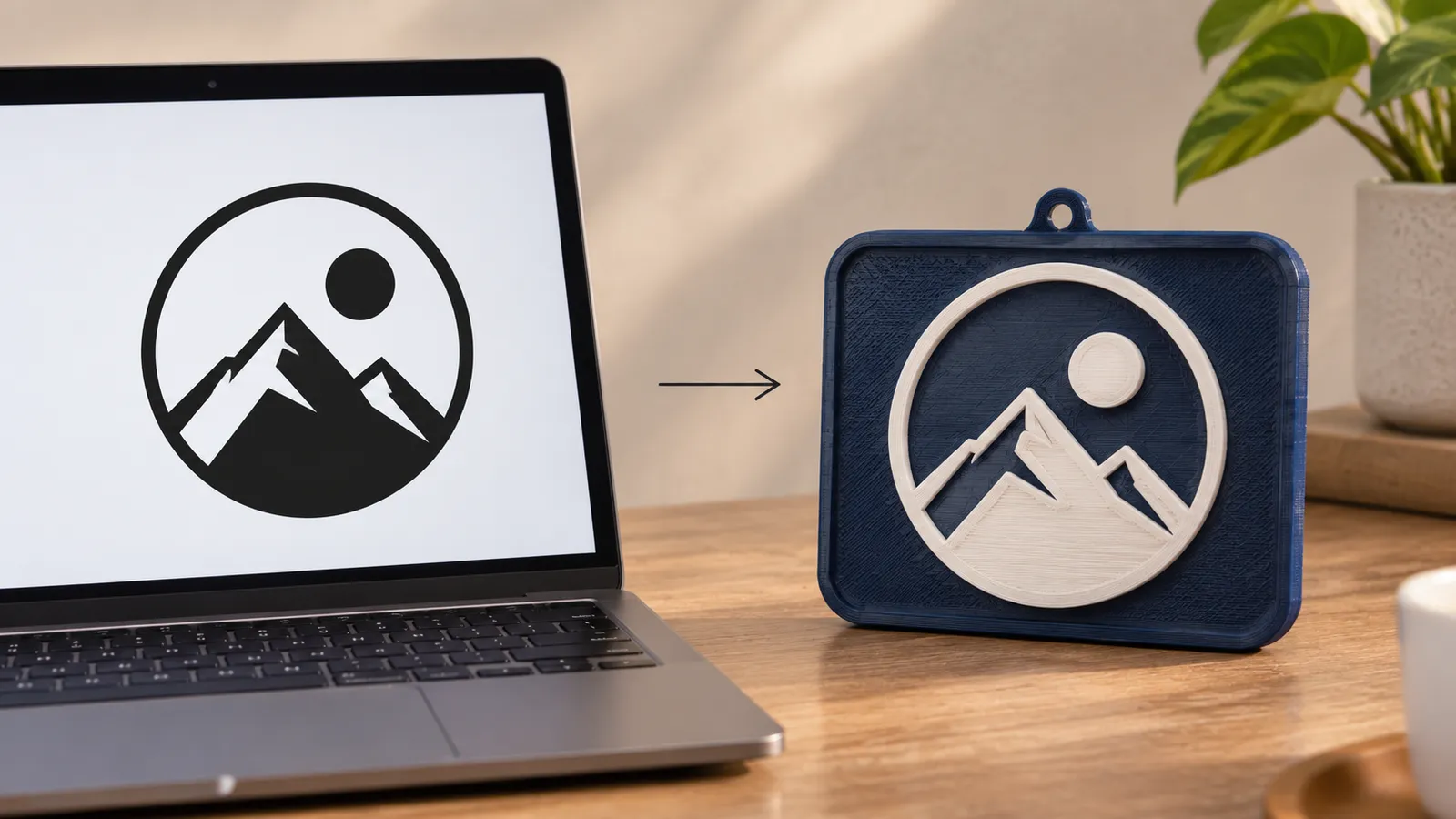
- Déposez le logo en PNG, SVG, JPG ou WebP.
- Déplacez le curseur de seuil jusqu'à ce que seul le logo soit plein.
- Réglez la largeur, la hauteur du logo, l'épaisseur de la plaque et le contour ; ajoutez un cadre ou un trou de suspension.
- Mettez en miroir pour un tampon encreur, ou passez en mode emporte-pièce.
- Téléchargez le STL ou 3MF étanche.
Le meilleur fichier pour un logo imprimé en 3D
Le SVG est la meilleure source : les tracés sont rendus en haute résolution, donc les courbes et les petites lettres restent nettes. Un PNG à fond transparent vient ensuite ; exportez-le à 1000 px de large ou plus. Le JPG convient si le logo est sombre sur fond blanc uni, mais le bruit de compression autour des bords peut créer du flou, que le curseur de lissage atténue.
Si le logo est clair sur fond sombre, activez Inverser. S'il a plusieurs couleurs, exportez d'abord une version noire monochrome : l'outil se base sur la luminosité, donc les couleurs de tonalité moyenne peuvent tomber du mauvais côté du seuil.
Enseignes, badges, dessous de verre et tampons
- Enseigne murale : 150 à 250 mm de large, plaque de 3 mm, logo en relief de 2 à 3 mm, cadre de 2 mm, trou de suspension de 4 mm en haut.
- Badge ou porte-clés : 40 à 60 mm, forme arrondie ou cercle, trou de 4 mm ; voir le créateur de porte-clés pour les étiquettes nominatives.
- Dessous de verre : cercle de 90 à 100 mm, base de 3 mm, logo en relief de 0,8 à 1,2 mm pour que les verres tiennent bien à plat.
- Tampon encreur ou cire : miroir activé, logo en relief de 2 mm ou plus, sans cadre.
- Emporte-pièce : changez de mode, 15 mm de haut, lame de 0,9 mm.
Gardez le trait le plus fin du logo à au moins 0,8 mm de large à la taille choisie, sinon il ne s'imprimera pas avec une buse de 0,4 mm.
Imprimer un logo en deux couleurs
Le logo commence exactement au sommet de la plaque : un changement de filament à cette hauteur imprime la plaque d'une couleur et le logo d'une autre sur n'importe quelle imprimante à une seule buse. Dans Bambu Studio ou OrcaSlicer, faites un clic droit sur le curseur de couches à la première couche au-dessus de l'épaisseur de plaque et choisissez « Ajouter un changement de couleur » ; dans PrusaSlicer, ajoutez un M600 ; dans Cura, utilisez le script de changement de filament. Avec un AMS ou un MMU, peignez plutôt les couches supérieures dans une seconde couleur. Les couleurs de marque proches en luminosité demandent cette approche, car le convertisseur lui-même ne sépare pas les couleurs.
Du logo au modèle 3D avec de la profondeur
Le mode tampon donne un logo aux flancs verticaux droits, ce qui correspond à la plupart des enseignes et badges de marque. Pour un logo biseauté ou arrondi, utilisez le mode relief sur une version aux bords adoucis : la luminosité devient hauteur, donc un logo flouté donne un résultat bombé. Pour une mascotte ou un personnage entièrement en 3D à partir d'une image de marque, l'outil IA construit une figurine à partir d'une image ; il est payant, avec un modèle gratuit par jour (téléchargement compris) et des packs dès 4,99 $.
Questions fréquentes
Comment transformer un logo en fichier STL ?
Déposez le logo dans l'outil, gardez le mode tampon, ajustez le seuil jusqu'à ce que la forme soit pleine, réglez la largeur et la hauteur en millimètres, puis cliquez sur STL. Les fichiers SVG et PNG transparents donnent les bords les plus nets.
Puis-je convertir un logo SVG en STL ?
Oui. Les logos SVG sont rendus en haute résolution puis extrudés, ce qui garde les courbes et les petits textes nets. La page SVG en STL détaille davantage les fichiers vectoriels.
Mon logo est-il envoyé quelque part ?
Non. Le STL est généré dans votre navigateur, donc le fichier du logo ne quitte jamais votre appareil. C'est sans risque pour des éléments de marque non dévoilés et pour le travail client.
Pourquoi une partie de mon logo manque-t-elle dans le STL ?
La partie manquante est plus claire que le seuil. Montez le curseur de seuil, ou exportez une version noire pleine du logo. Les traits de moins de 0,8 mm environ à la taille choisie sont aussi ignorés par la plupart des trancheurs.