Editor STL online gratuito
Modifica i file STL direttamente nel browser: ridimensiona in millimetri esatti, ruota e appoggia il pezzo, taglia con un piano, elimina facce, unisci parti e aggiungi una base — con annulla, controllo mesh chiusa ed esportazione in STL o 3MF.
In breve: Per modificare un file STL online, trascinalo nell'editor STL di MeshShift. Puoi spostare il pezzo, ruotarlo di qualsiasi angolo, appoggiarlo cliccando sulla faccia che deve toccare il piano e scalarlo a una dimensione esatta in millimetri, mantenendo o meno le proporzioni.
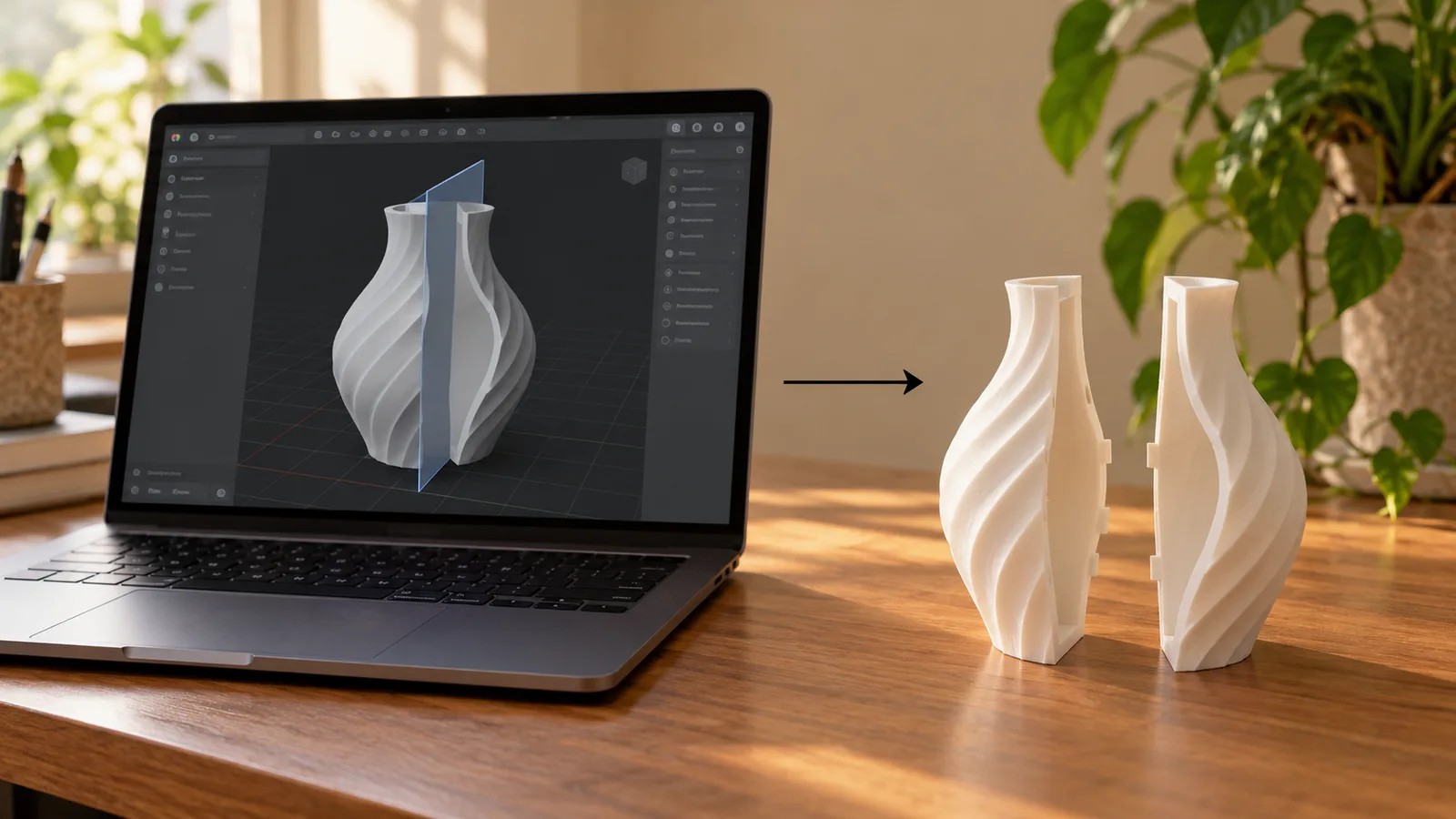
Puoi anche specchiare, tagliare con un piano X, Y o Z (tenendo un lato o entrambi, con la faccia di taglio chiusa), eliminare facce cliccandoci sopra, unire più parti in un unico solido e aggiungere una base tonda o quadrata. Ogni passaggio si può annullare e il pezzo selezionato mostra se è ancora chiuso; se non lo è, un clic lo ripara. Esporta in STL o in 3MF con le parti separate. L'editor funziona interamente nel browser, quindi i file non vengono mai caricati, non ci sono account, filigrane né code, e un STL da 50 MB si modifica senza problemi. È un editor di mesh, non un programma CAD: non modifichi schizzi o raccordi, solo i triangoli.
Cosa puoi fare nell'editor STL
- Spostare di una distanza esatta, appoggiare sul piano o centrare il pezzo.
- Ruotare attorno a X, Y o Z di qualsiasi angolo, oppure cliccare su una faccia per appoggiare il pezzo su di essa, di solito il modo più rapido per ridurre i supporti.
- Scalare a una larghezza, profondità o altezza esatta in mm, in percentuale, oppure per 25,4 quando un file è stato esportato in pollici.
- Specchiare su qualsiasi asse; le facce vengono invertite così il risultato resta stampabile.
- Tagliare con un piano a un'altezza esatta: tenere la parte inferiore, quella superiore o entrambe le metà. Il taglio è chiuso, quindi ogni pezzo è un solido stampabile.
- Selezionare facce con un clic (le aree piane si estendono automaticamente fino a un angolo che imposti) ed eliminarle, ad esempio per aprire un vaso o rimuovere un supporto.
- Unire più file STL in un unico solido, o aggiungere una base tonda o quadrata sotto una miniatura.
- Annullare e ripetere ogni passaggio con Ctrl o ⌘ + Z.
Come modificare un file STL, passo dopo passo
- Trascina uno o più file STL, 3MF, OBJ o STEP nell'editor. Ognuno diventa un pezzo sul piano, in millimetri e con Z verso l'alto, come lo vedono gli slicer.
- Scegli un pezzo dall'elenco e poi una scheda: Sposta, Ruota, Scala, Taglia, Facce o Base. Digita i numeri che vuoi; il visualizzatore si aggiorna subito e mantiene l'angolo della camera.
- Tieni d'occhio il controllo di stampa. Se una modifica, come l'eliminazione di facce, lascia dei buchi, il pezzo mostra bordi aperti e un pulsante Ripara ricostruisce un solido chiuso della stessa dimensione.
- Scarica l'STL per qualsiasi slicer, o il 3MF per mantenere i pezzi come oggetti separati in Bambu Studio, PrusaSlicer o Orca.
Perché un editor STL nel browser
Ridimensionare un pezzo esattamente a 42 mm o tagliarlo a metà per stamparlo richiede, nei programmi di modellazione generici, una dozzina di passaggi e una pila di modificatori. Molti editor online caricano il tuo file su un server, impongono code o filigrane, o limitano la dimensione del file.
MeshShift esegue lo stesso tipo di motore geometrico (manifold-3d, compilato in WebAssembly) nella scheda del tuo browser. Tagli e unioni producono veri solidi chiusi, non gusci sovrapposti, e nulla lascia il tuo dispositivo, il che conta per pezzi di clienti e progetti non ancora lanciati. Non ci sono limiti giornalieri né registrazione.
Limiti da conoscere
Un STL è una superficie fatta di triangoli, quindi l'editor modifica triangoli: non recupera schizzi, quote o raccordi del modello CAD originale. Per modifiche parametriche, modifica l'originale nel tuo programma CAD ed esporta di nuovo.
Tagliare, unire e aggiungere una base richiede un solido chiuso. Se un file ha dei buchi, l'editor avvisa e offre prima Ripara; la riparazione mantiene la dimensione, ma può addolcire dettagli più piccoli della dimensione del voxel. Le scansioni molto dense (diversi milioni di triangoli) funzionano, ma richiedono alcuni secondi per ogni operazione booleana su un portatile comune.
Domande frequenti
Questo editor STL è gratuito?
Sì. Tutti gli strumenti dell'editor, compresi taglio, unione, base, riparazione ed esportazione in STL o 3MF, sono gratuiti, senza registrazione e senza filigrana. Funziona nel browser, quindi non abbiamo costi per file e non c'è limite giornaliero.
Il mio file STL viene inviato a un server?
No. Il file viene letto, modificato e scritto dentro la scheda del tuo browser con JavaScript e WebAssembly. Puoi verificare nel pannello di rete del browser che non viene inviato nulla mentre modifichi.
Come ridimensiono un STL a una misura esatta in mm?
Apri la scheda Scala e digita la larghezza, profondità o altezza che vuoi in millimetri. Con «Mantieni proporzioni» attivo, gli altri due lati seguono; disattivalo per allungare un asse. Se il modello è arrivato 25,4 volte più piccolo, è stato salvato in pollici; il pulsante «pollici → mm» risolve.
Posso tagliare un STL a metà per stamparlo?
Sì. Nella scheda Taglia, scegli il piano e la posizione e tieni la parte inferiore, quella superiore o entrambe. La faccia di taglio è chiusa, quindi le due metà sono solidi che si affettano correttamente, e la metà superiore viene messa accanto a quella inferiore sul piano.