Éditeur STL en ligne gratuit
Modifiez vos fichiers STL directement dans le navigateur : redimensionnement au millimètre, rotation et mise à plat, coupe par plan, suppression de faces, fusion de pièces et ajout d'un socle, avec annulation, contrôle d'étanchéité et export STL ou 3MF.
En bref : Pour modifier un fichier STL en ligne, déposez-le dans l'éditeur STL de MeshShift. Vous pouvez le déplacer, le faire pivoter selon n'importe quel angle, le mettre à plat en cliquant sur la face qui doit toucher le plateau, et le redimensionner à une taille exacte en millimètres, avec ou sans conserver les proportions.
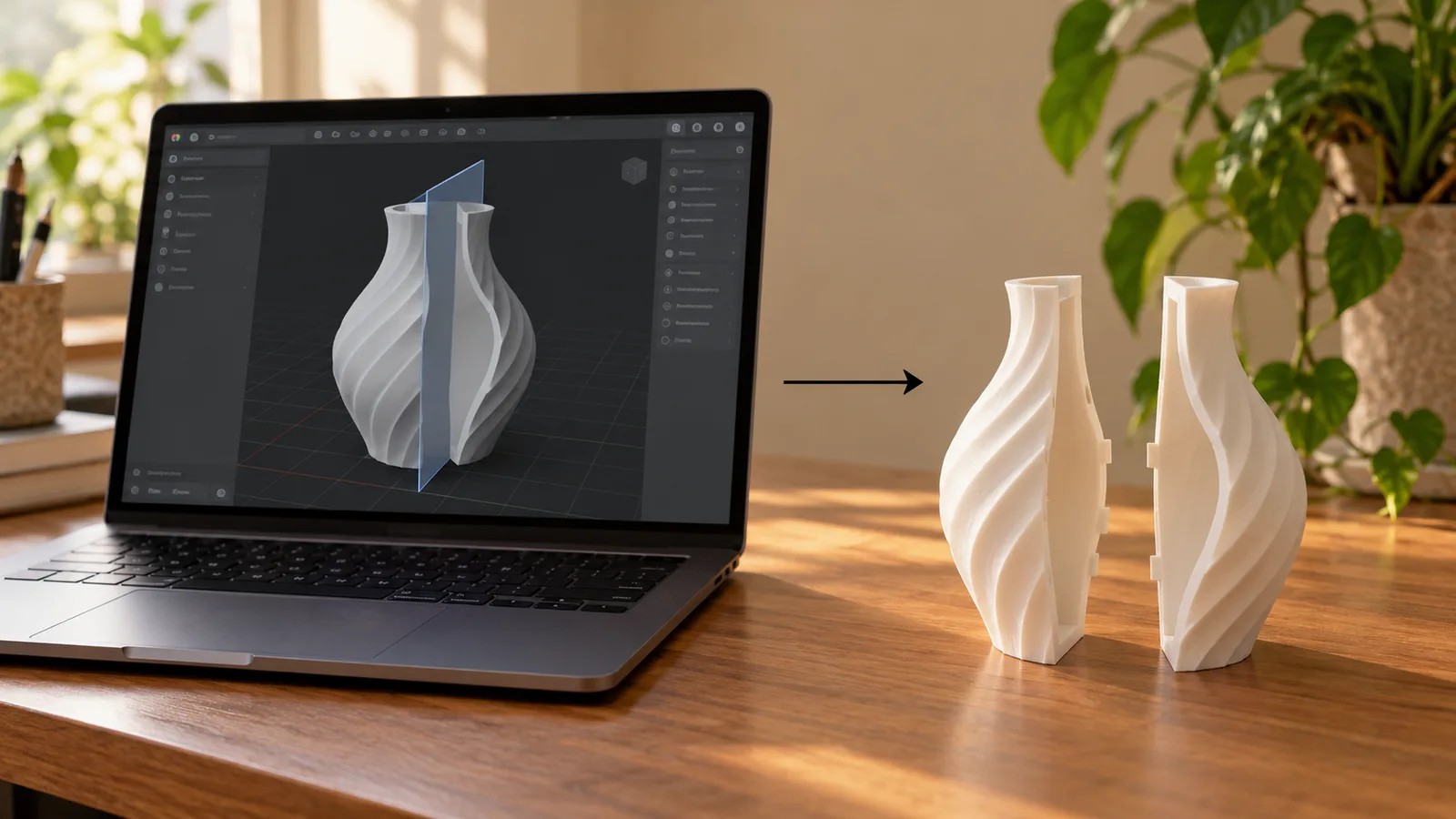
Vous pouvez aussi le mettre en miroir, le couper avec un plan X, Y ou Z (en gardant un côté ou les deux, avec la face de coupe refermée), supprimer des faces en cliquant dessus, fusionner plusieurs pièces en un seul solide et ajouter un socle rond ou carré. Chaque étape peut être annulée, et la pièce sélectionnée indique si elle est toujours étanche ; sinon, un clic la répare. Exportez en STL ou en 3MF avec les pièces séparées. L'éditeur fonctionne entièrement dans votre navigateur : les fichiers ne sont jamais envoyés, sans compte, filigrane ni file d'attente, et un STL de 50 Mo se modifie sans problème. C'est un éditeur de maillage, pas un logiciel de CAO : vous ne pouvez pas modifier les esquisses ou les congés, seulement les triangles.
Ce que vous pouvez faire dans l'éditeur STL
- Déplacer d'une distance exacte, poser sur le plateau ou centrer la pièce.
- Pivoter autour de X, Y ou Z selon n'importe quel angle, ou cliquer sur une face pour poser la pièce à plat dessus, souvent le moyen le plus rapide de réduire les supports.
- Redimensionner à une largeur, profondeur ou hauteur exacte en mm, en pourcentage, ou par 25,4 quand un fichier a été exporté en pouces.
- Mettre en miroir selon n'importe quel axe ; les faces sont retournées pour que le résultat reste imprimable.
- Couper avec un plan à une hauteur exacte : garder le bas, le haut ou les deux moitiés. La coupe est refermée, donc chaque morceau est un solide imprimable.
- Sélectionner des faces en cliquant (les zones planes s'étendent automatiquement jusqu'à un angle réglable) et les supprimer, par exemple pour ouvrir un vase ou retirer un support.
- Fusionner plusieurs fichiers STL en un seul solide, ou ajouter un socle rond ou carré sous une figurine.
- Annuler et rétablir chaque étape avec Ctrl ou ⌘ + Z.
Modifier un fichier STL, étape par étape
- Déposez un ou plusieurs fichiers STL, 3MF, OBJ ou STEP sur l'éditeur. Chacun devient une pièce sur le plateau, en millimètres avec Z vers le haut, comme le voient les trancheurs.
- Choisissez une pièce dans la liste, puis un onglet : Déplacer, Pivoter, Échelle, Coupe, Faces ou Socle. Saisissez les valeurs voulues ; le visualiseur se met à jour aussitôt et garde votre angle de caméra.
- Surveillez le contrôle d'impression. Si une modification, comme la suppression de faces, laisse des trous, la pièce affiche des arêtes ouvertes et un bouton Réparer reconstruit un solide fermé à la même taille.
- Téléchargez en STL pour n'importe quel trancheur, ou en 3MF pour garder les pièces comme objets séparés dans Bambu Studio, PrusaSlicer ou Orca.
Pourquoi un éditeur STL dans le navigateur plutôt que Blender ou Meshmixer
Blender sait tout faire, mais redimensionner une pièce à exactement 42 mm ou la couper en deux pour l'imprimer demande une douzaine d'étapes et une pile de modificateurs. Meshmixer n'est plus développé. La plupart des éditeurs en ligne envoient votre fichier sur un serveur, ajoutent une file d'attente ou un filigrane, ou limitent la taille des fichiers.
MeshShift exécute le même type de moteur géométrique (manifold-3d, compilé en WebAssembly) dans l'onglet de votre navigateur. La coupe et la fusion produisent de vrais solides fermés, pas des coques qui se chevauchent, et rien ne quitte votre appareil, ce qui compte pour les pièces client et les conceptions non publiées. Pas de limite quotidienne, pas d'inscription.
Limites à connaître
Un STL est une surface faite de triangles : l'éditeur modifie des triangles, il ne peut pas rendre les esquisses, les cotes ou les congés du modèle CAO d'origine. Pour des changements paramétriques, modifiez la source dans votre logiciel de CAO et exportez de nouveau.
La coupe, la fusion et le socle demandent un solide fermé. Si un fichier a des trous, l'éditeur le signale et propose d'abord la réparation ; elle conserve la taille mais peut adoucir les détails plus petits que sa taille de voxel. Les scans très denses (plusieurs millions de triangles) fonctionnent, mais chaque opération booléenne prend quelques secondes sur un portable moyen.
Questions fréquentes
Cet éditeur STL est-il gratuit ?
Oui. Tous les outils de l'éditeur, y compris la coupe, la fusion, le socle, la réparation et l'export STL ou 3MF, sont gratuits, sans inscription ni filigrane. Il s'exécute dans votre navigateur, donc il ne nous coûte rien par fichier et il n'y a pas de limite quotidienne.
Mon fichier STL est-il envoyé quelque part ?
Non. Le fichier est lu, modifié et écrit dans l'onglet de votre navigateur avec JavaScript et WebAssembly. Vous pouvez vérifier dans le panneau réseau du navigateur que rien n'est envoyé pendant la modification.
Comment redimensionner un STL à une taille exacte en mm ?
Ouvrez l'onglet Échelle et saisissez la largeur, la profondeur ou la hauteur voulue en millimètres. Avec « Conserver les proportions » activé, les deux autres côtés suivent ; désactivez-le pour étirer un seul axe. Si le modèle est arrivé 25,4 fois trop petit, il a été enregistré en pouces ; le bouton « po → mm » corrige cela.
Puis-je couper un STL en deux pour l'imprimer ?
Oui. Dans l'onglet Coupe, choisissez le plan et la position, puis gardez le bas, le haut ou les deux. La face coupée est refermée, donc les deux moitiés sont des solides qui se tranchent correctement, et la moitié haute est posée à côté de la moitié basse sur le plateau.