Kostenloser STL-Editor online
Bearbeite STL-Dateien direkt im Browser: auf den Millimeter genau skalieren, drehen und flach legen, mit Ebene schneiden, Flächen löschen, Teile vereinen und Sockel anfügen – mit Rückgängig, Wasserdicht-Prüfung und Export als STL oder 3MF.
Kurz gesagt: Um eine STL-Datei online zu bearbeiten, zieh sie in den MeshShift-STL-Editor. Du kannst sie verschieben, um beliebige Winkel drehen, flach legen, indem du auf die Fläche klickst, die auf dem Bett liegen soll, und auf eine exakte Größe in Millimetern skalieren, mit oder ohne Seitenverhältnis.
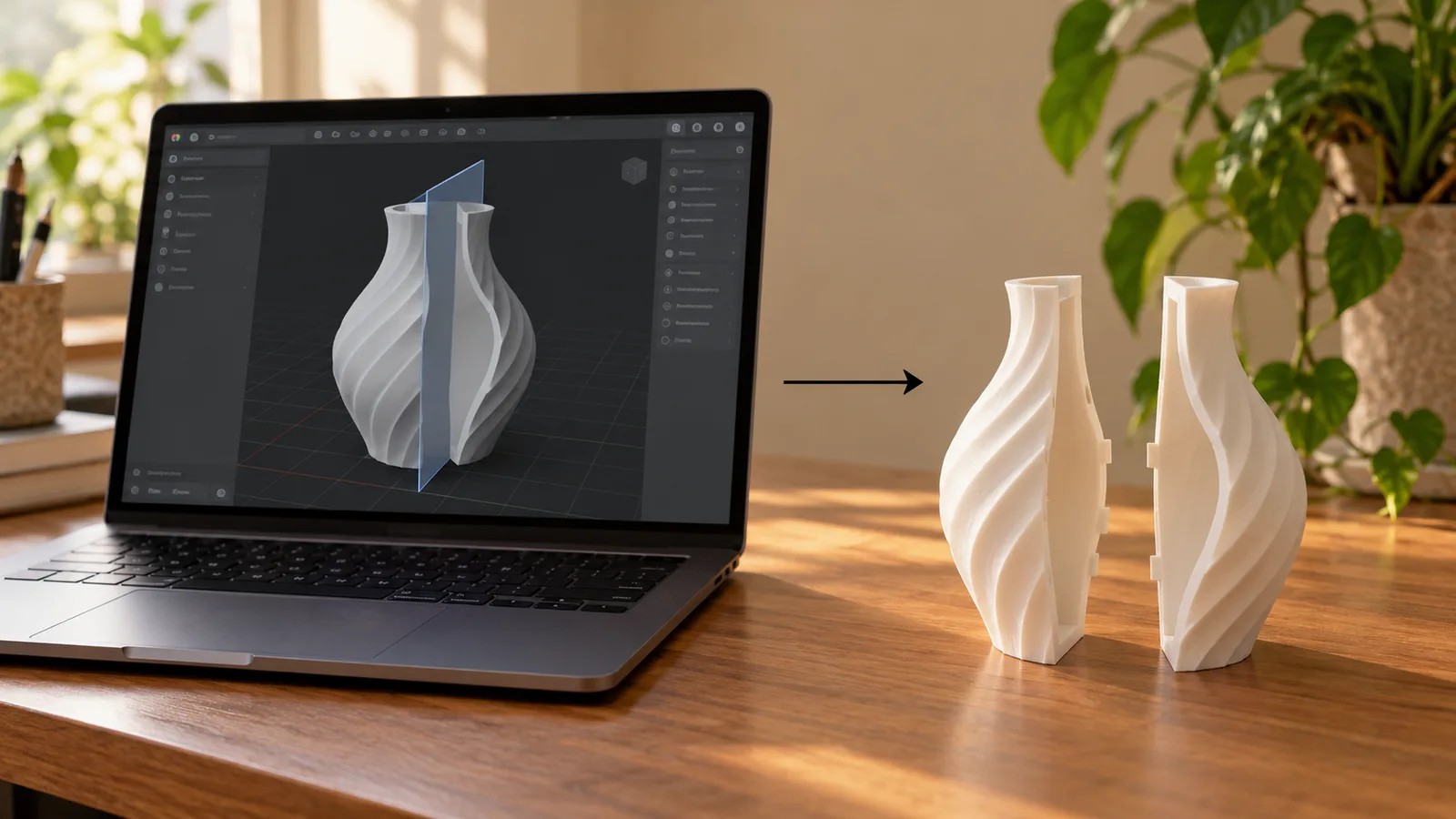
Außerdem kannst du spiegeln, mit einer X-, Y- oder Z-Ebene schneiden (eine oder beide Seiten behalten, die Schnittfläche wird geschlossen), Flächen per Klick löschen, mehrere Teile zu einem Körper vereinen und einen runden oder eckigen Sockel hinzufügen. Jeder Schritt lässt sich rückgängig machen, und das gewählte Teil zeigt, ob es noch wasserdicht ist; wenn nicht, repariert ein Klick es. Exportiere als STL oder als 3MF mit getrennten Teilen. Der Editor läuft komplett in deinem Browser, Dateien werden also nie hochgeladen, es gibt kein Konto, kein Wasserzeichen und keine Warteschlange, und eine 50-MB-STL lässt sich problemlos bearbeiten. Es ist ein Netz-Editor, kein CAD-Programm: Skizzen oder Verrundungen kannst du nicht bearbeiten, nur die Dreiecke.
Was du im STL-Editor tun kannst
- Um eine exakte Strecke verschieben, auf das Druckbett absenken oder das Teil zentrieren.
- Um X, Y oder Z um beliebige Winkel drehen oder auf eine Fläche klicken, um das Teil darauf flach zu legen. Das ist oft der schnellste Weg, Stützen zu sparen.
- Auf exakte Breite, Tiefe oder Höhe in mm skalieren, in Prozent oder mit 25,4, wenn eine Datei in Zoll exportiert wurde.
- Über jede Achse spiegeln; die Flächen werden umgedreht, damit das Ergebnis druckbar bleibt.
- Mit einer Ebene auf exakter Höhe schneiden: unten, oben oder beide Hälften behalten. Der Schnitt ist geschlossen, jedes Stück ist also ein druckbarer Körper.
- Flächen per Klick auswählen (ebene Bereiche wachsen automatisch bis zu einem Winkel, den du festlegst) und löschen, etwa um eine Vase zu öffnen oder einen Ständer zu entfernen.
- Mehrere STL-Dateien zu einem Körper vereinen oder einen runden oder eckigen Sockel unter eine Figur setzen.
- Jeden Schritt mit Strg oder ⌘ + Z rückgängig machen und wiederholen.
STL-Datei bearbeiten, Schritt für Schritt
- Zieh eine oder mehrere STL-, 3MF-, OBJ- oder STEP-Dateien in den Editor. Jede wird zu einem Teil auf dem Druckbett, in Millimetern mit Z nach oben, so wie Slicer es sehen.
- Wähle ein Teil in der Liste und dann einen Tab: Verschieben, Drehen, Skalieren, Schneiden, Flächen oder Sockel. Tippe die gewünschten Zahlen ein; der Viewer aktualisiert sich sofort und behält deinen Kamerawinkel.
- Beobachte die Druckprüfung. Hinterlässt eine Bearbeitung wie das Löschen von Flächen Löcher, zeigt das Teil offene Kanten, und ein Reparieren-Button baut einen geschlossenen Körper in derselben Größe neu auf.
- Lade STL für jeden Slicer herunter oder 3MF, um Teile als getrennte Objekte für Bambu Studio, PrusaSlicer oder Orca zu behalten.
Warum ein Browser-STL-Editor statt Blender oder Meshmixer
Blender kann alles, aber ein Teil auf genau 42 mm zu bringen oder zum Drucken in der Mitte zu teilen dauert ein Dutzend Schritte samt Modifikator-Stapel. Meshmixer wird nicht mehr weiterentwickelt. Die meisten Online-Editoren laden deine Datei auf einen Server, führen eine Warteschlange oder ein Wasserzeichen ein oder begrenzen die Dateigröße.
MeshShift lässt dieselbe Art Geometrie-Engine (manifold-3d, als WebAssembly kompiliert) in deinem eigenen Browser-Tab laufen. Schneiden und Vereinen erzeugen echte geschlossene Körper statt überlappender Hüllen, und nichts verlässt dein Gerät, was bei Kundenteilen und unveröffentlichten Entwürfen zählt. Es gibt kein Tageslimit und keine Anmeldung.
Grenzen, die du kennen solltest
Eine STL ist eine Oberfläche aus Dreiecken, der Editor ändert also Dreiecke: Er kann die Skizzen, Maße oder Verrundungen des ursprünglichen CAD-Modells nicht zurückholen. Für parametrische Änderungen bearbeite die Quelle in deinem CAD-Programm und exportiere neu.
Schneiden, Vereinen und Sockel brauchen einen geschlossenen Körper. Hat eine Datei Löcher, sagt der Editor das und bietet zuerst Reparieren an; die Reparatur behält die Größe, kann aber Details kleiner als ihre Voxelgröße weicher machen. Sehr dichte Scans (mehrere Millionen Dreiecke) funktionieren, brauchen aber auf einem durchschnittlichen Laptop ein paar Sekunden pro Boolean-Schritt.
Häufige Fragen
Ist dieser STL-Editor gratis?
Ja. Jedes Werkzeug im Editor, einschließlich Schneiden, Vereinen, Sockel, Reparieren und STL- oder 3MF-Export, ist gratis, ohne Anmeldung und ohne Wasserzeichen. Er läuft in deinem Browser, kostet uns also pro Datei nichts und hat kein Tageslimit.
Wird meine STL-Datei hochgeladen?
Nein. Die Datei wird in deinem Browser-Tab mit JavaScript und WebAssembly gelesen, bearbeitet und geschrieben. Im Netzwerk-Panel deines Browsers kannst du prüfen, dass beim Bearbeiten nichts gesendet wird.
Wie skaliere ich eine STL auf eine exakte Größe in mm?
Öffne den Tab Skalieren und tippe die gewünschte Breite, Tiefe oder Höhe in Millimetern ein. Ist „Proportionen beibehalten“ an, folgen die anderen beiden Seiten; schalte es aus, um eine Achse zu strecken. Kam das Modell 25,4-mal zu klein an, wurde es in Zoll gespeichert; der Button „in → mm“ behebt das.
Kann ich eine STL zum Drucken in der Mitte teilen?
Ja. Wähle im Tab Schneiden die Ebene und Position und behalte dann unten, oben oder beide. Die Schnittfläche wird geschlossen, beide Hälften sind also Körper, die sich korrekt slicen lassen, und die obere Hälfte wird neben die untere auf das Druckbett gelegt.
Kann ich mehrere STL-Dateien zu einer kombinieren?
Ja. Zieh alle hinein, ordne sie mit Verschieben an und drücke dann „Alle zu einem vereinen“. Überlappende Teile werden zu einem geschlossenen Körper verschmolzen. Sollen sie getrennte Objekte bleiben, überspringe das Vereinen und exportiere 3MF.
Kann ich die ursprünglichen CAD-Features einer STL bearbeiten?
Nein. Eine STL enthält nur Dreiecke, Features wie Verrundungen, Bohrungen mit festem Durchmesser oder Skizzen existieren in der Datei nicht mehr. Der Editor kann Geometrie verschieben, skalieren, schneiden, löschen und kombinieren, aber parametrische Änderungen brauchen die ursprüngliche CAD-Datei.