Ücretsiz online STL düzenleyici
STL dosyalarını doğrudan tarayıcıda düzenleyin: tam milimetreyle yeniden boyutlandırın, parçayı döndürüp yatırın, düzlemle kesin, yüzleri silin, parçaları birleştirin ve taban ekleyin — geri alma, kapalı ağ denetimi ve STL ya da 3MF dışa aktarma ile.
Kısaca: Bir STL dosyasını online düzenlemek için MeshShift’in STL düzenleyicisine bırakın. Parçayı taşıyabilir, istediğiniz açıyla döndürebilir, tablaya değecek yüze tıklayarak yatırabilir ve oranları koruyarak ya da korumadan tam milimetre ölçüsüne ölçekleyebilirsiniz. Ayrıca aynalayabilir, X, Y veya Z düzlemiyle kesebilir (bir tarafı ya da iki tarafı tutarak, kesit yüzü kapalı olarak), yüzlere tıklayarak silebilir, birden fazla parçayı tek bir katıda birleştirebilir ve yuvarlak ya da kare bir taban ekleyebilirsiniz.
Her adım geri alınabilir ve seçili parça hâlâ kapalı olup olmadığını gösterir; değilse tek tıkla onarılır. STL veya parçaları ayrı tutan 3MF olarak dışa aktarın. Düzenleyici tamamen tarayıcınızda çalışır, dosyalar yüklenmez; hesap, filigran ve sıra yoktur ve 50 MB’lık bir STL sorunsuz düzenlenir. Bu bir ağ düzenleyicidir, CAD programı değil: eskizleri veya yuvarlatmaları değil, yalnızca üçgenleri düzenlersiniz.
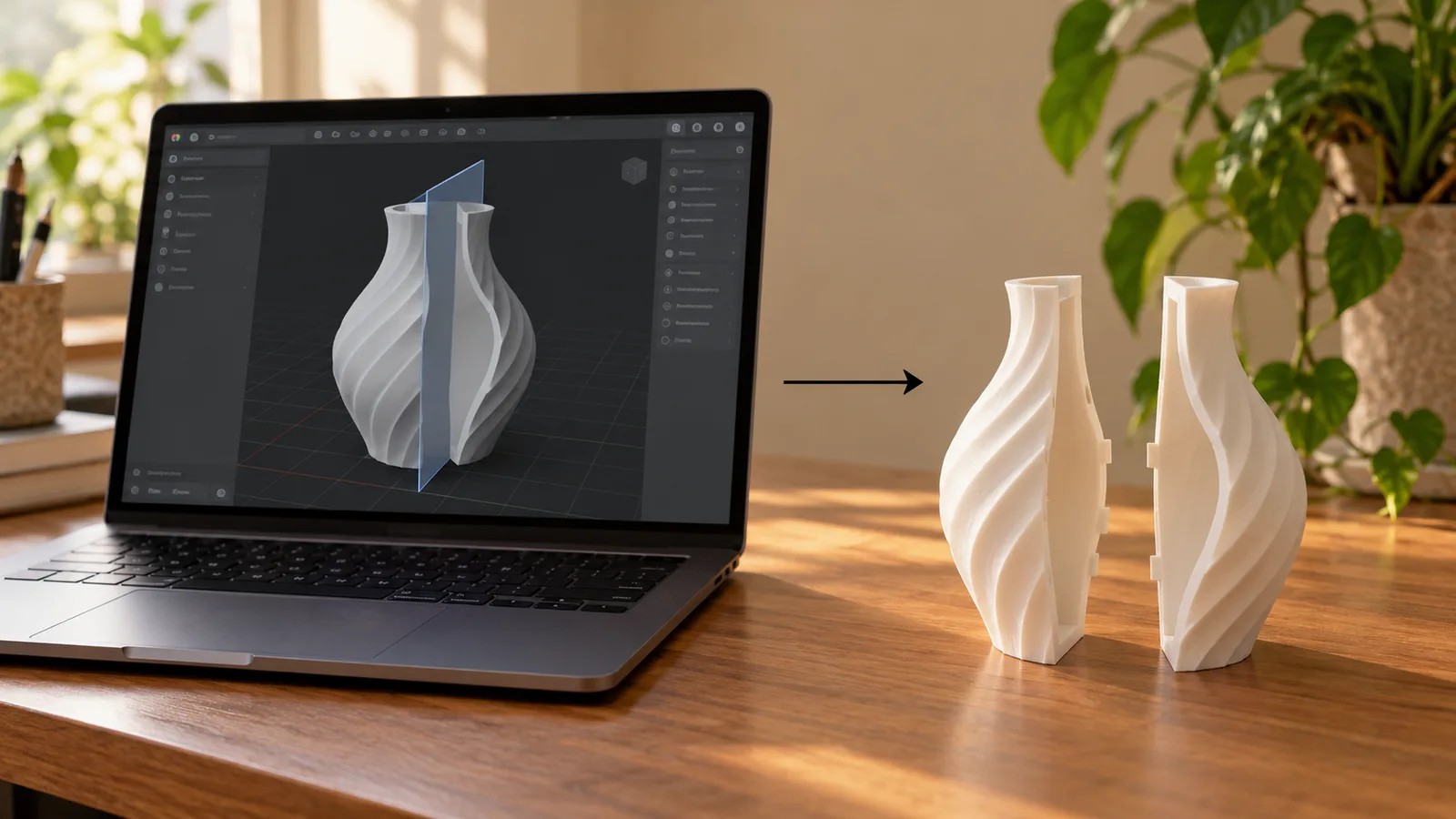
STL düzenleyicide neler yapabilirsiniz
- Parçayı tam bir mesafe kadar taşıyın, tablaya oturtun ya da ortalayın.
- X, Y veya Z etrafında istediğiniz açıyla döndürün ya da bir yüze tıklayıp parçayı o yüzün üstüne yatırın; destekleri azaltmanın genellikle en hızlı yolu budur.
- Tam genişlik, derinlik veya yüksekliğe mm olarak, yüzdeyle ya da dosya inç olarak dışa aktarılmışsa 25,4 ile ölçekleyin.
- Herhangi bir eksende aynalayın; yüzler ters çevrilir, sonuç basılabilir kalır.
- Tam bir yükseklikte düzlemle kesin: alt parçayı, üst parçayı ya da iki yarıyı tutun. Kesit kapalıdır, yani her parça basılabilir bir katıdır.
- Yüzleri tıklayarak seçin (düz alanlar belirlediğiniz bir açıya kadar kendiliğinden genişler) ve silin; örneğin bir vazoyu açmak ya da bir desteği kaldırmak için.
- Birden fazla STL dosyasını tek katıda birleştirin ya da minyatürün altına yuvarlak veya kare bir taban ekleyin.
- Her adımı Ctrl veya ⌘ + Z ile geri alın, yineleyin.
STL dosyası adım adım nasıl düzenlenir
- Düzenleyiciye bir ya da birkaç STL, 3MF, OBJ veya STEP dosyası bırakın. Her biri, dilimleyicilerin gördüğü gibi milimetre ve Z yukarı olarak tablada bir parça olur.
- Listeden bir parça, sonra bir sekme seçin: Taşı, Döndür, Ölçekle, Kes, Yüzler veya Taban. İstediğiniz sayıları girin; görüntüleyici anında güncellenir ve kamera açısını korur.
- Baskı denetimini izleyin. Yüz silmek gibi bir düzenleme delik bırakırsa parça açık kenarlar gösterir ve Onar düğmesi aynı boyutta kapalı bir katı yeniden oluşturur.
- Her dilimleyici için STL ya da Bambu Studio, PrusaSlicer veya Orca’da parçaları ayrı nesne olarak tutmak için 3MF indirin.
Blender veya Meshmixer yerine neden tarayıcıda STL düzenleyici
Blender her şeyi yapar, ancak bir parçayı tam 42 mm yapmak ya da basmak için ortadan kesmek bir düzine adım ve bir yığın değiştirici gerektirir. Meshmixer artık geliştirilmiyor. Çoğu online düzenleyici dosyanızı bir sunucuya yükler, sıra veya filigran koyar ya da dosya boyutunu sınırlar.
MeshShift aynı türde bir geometri motorunu (WebAssembly’ye derlenmiş manifold-3d) kendi tarayıcı sekmenizde çalıştırır. Kesme ve birleştirme, üst üste binen kabuklar değil gerçek kapalı katılar üretir ve cihazınızdan hiçbir şey çıkmaz; bu, müşteri parçaları ve yayınlanmamış projeler için önemlidir. Günlük sınır ve üyelik yoktur.
Bilmeniz gereken sınırlar
STL, üçgenlerden oluşan bir yüzeydir; bu yüzden düzenleyici üçgenleri değiştirir: özgün CAD modelinin eskizlerini, ölçülerini veya yuvarlatmalarını geri getirmez. Parametrik değişiklikler için kaynağı CAD programınızda düzenleyip yeniden dışa aktarın.
Kesme, birleştirme ve taban ekleme kapalı bir katı gerektirir. Dosyada delik varsa düzenleyici uyarır ve önce Onar’ı önerir; onarım boyutu korur ama voksel boyutunuzdan küçük ayrıntıları yumuşatabilir. Çok yoğun taramalar (birkaç milyon üçgen) çalışır, ancak sıradan bir dizüstüde her boolean işlemi birkaç saniye sürer.
Sık sorulan sorular
Bu STL düzenleyici ücretsiz mi?
Evet. Kesme, birleştirme, taban, onarım ve STL ya da 3MF dışa aktarma dahil tüm düzenleyici araçları ücretsizdir; üyelik ve filigran yoktur. Tarayıcınızda çalıştığı için dosya başına maliyetimiz yok ve günlük sınır yok.
STL dosyam bir sunucuya gönderiliyor mu?
Hayır. Dosya, tarayıcı sekmenizde JavaScript ve WebAssembly ile okunur, düzenlenir ve yazılır. Düzenlerken hiçbir şeyin gönderilmediğini tarayıcının ağ panelinden doğrulayabilirsiniz.
Bir STL’yi tam mm ölçüsüne nasıl yeniden boyutlandırırım?
Ölçekle sekmesini açın ve istediğiniz genişliği, derinliği ya da yüksekliği milimetre olarak yazın. “Oranları koru” açıkken diğer iki kenar da değişir; bir ekseni uzatmak için kapatın. Model 25,4 kat küçük geldiyse inç olarak kaydedilmiştir; “inç → mm” düğmesi bunu çözer.
Bir STL’yi basmak için ortadan kesebilir miyim?
Evet. Kes sekmesinde düzlemi ve konumu seçin, alt parçayı, üst parçayı ya da ikisini tutun. Kesit yüzü kapalıdır, yani iki yarı da doğru dilimlenen katılardır ve üst yarı tablada alt yarının yanına yerleştirilir.